
Quelques réglages à faire avant l'ouverture de votre espace.
Ce qu'il faut faire pour ouvrir cette société, dans l'ordre. Les étapes « auto » se calculent toutes seules ; les étapes « manuel » se cochent à la main.
Vue société — Fenêtres & Portes Berthier
Devis par mois
Nombre de devis par mois, 12 derniers moisRésumé d'activité
Généré par IA à partir des statistiques ci-dessus — période et vue sélectionnéesCe résumé porte sur tous les types de devis, quel que soit le filtre de type choisi.
Les nouveautés, améliorations et corrections de Relance+, des plus récentes aux plus anciennes.
Faites glisser une notification vers la gauche pour la marquer comme lue, ouvrir le devis ou la supprimer.
À venir
0 programmée(s)Historique
0 au totalVue société — Fenêtres & Portes Berthier
Cliquez sur une carte pour ouvrir le devis.
| Ouvert | Créé le | Client | Devis | Commercial | Prix | Probabilité | Relances | À venir | Priorité |
|---|
Un nom de client, une société, un nom de devis, un email ou un téléphone. Les devis de tous les statuts s'affichent ici.
| Ouvert | Créé le | Client | Devis | Commercial | Prix | Statut |
|---|
Passés ici automatiquement en fin de relance sans réponse du client, ou arrêtés manuellement depuis la fiche devis.
| Ouvert | Créé le | Client | Devis | Commercial | Prix | Probabilité | Relances | Terminé le | Priorité |
|---|
Vue société — Fenêtres & Portes Berthier
| Ouvert | Créé le | Client | Devis | Commercial | Prix | Probabilité | Relances | Gagné le |
|---|
Vue société — Fenêtres & Portes Berthier
| Ouvert | Créé le | Client | Devis | Commercial | Prix | Probabilité | Relances | Perdu le |
|---|
Répartition par raison — nombre de devis
Répartition par raison — montant cumulé
| Raison | Nombre | Montant |
|---|
Aucun devis perdu sur cette période.
Vous pouvez ajouter, modifier ou désactiver les utilisateurs de votre société.
| Nom | Rôle | Statut | Dernière invitation |
|---|
Chaque devis a un type obligatoire, et chaque type a ses deux scénarios de relance obligatoires — email, SMS ou webhook, chaque étape suivie d'un délai d'attente.
Aucun type de devis pour l'instant — créez-en un pour commencer.
Chaque type de devis a son propre formulaire. Les champs standards (nom du client, email…) sont toujours présents ; ajoutez ici les champs propres à ce type.
Aucun type de devis pour l'instant — créez-en un dans l'écran « Types de devis ».
Des textes prêts à l'emploi, référencés depuis les étapes email/SMS d'un scénario de relance. Modifier un modèle ici met à jour le contenu envoyé par toutes les étapes qui l'utilisent.
Ce modèle est composé avec l'éditeur par blocs. Son contenu s'affiche dans l'aperçu ci-dessous ; pour le modifier, ouvrez l'éditeur.
Aucun modèle pour l'instant — créez-en un pour commencer.
Page envoyée au client par email — une seule apparence pour toute la société, quel que soit le type de devis.
Le prix et le nombre de consultations ne sont jamais montrés au client — ces informations restent réservées à votre équipe, dans la fiche du devis.
Page publique affichée quand un client clique sur un bouton « Demande de rappel » inséré dans un modèle d'email.
Images et fichiers réutilisables pour votre société, chacun avec une URL publique stable — utilisable dans vos modèles d'emails ou ailleurs.
Aucun média pour l'instant — ajoutez une image ou un fichier pour commencer.
Sociétés
—| Société | Utilisateurs | Devis actifs | Statut | Créée le |
|---|
Fil d'activité
| Date | Société | Devis | Client | Événement |
|---|
Aucune activité pour l'instant.
Connexions "en tant qu'admin"
| Début | Fin | Superadmin | Société | Session ouverte comme |
|---|
Aucune connexion en tant qu'admin pour l'instant.
Files d'attente (BullMQ)
Échecs d'envoi par société
Email/SMS/webhook, 7 derniers jours| Société | Échecs |
|---|
Aucun échec d'envoi récent.
Tendances
Emails envoyés, SMS envoyés et devis en cours, toutes sociétés, 12 derniers moisRecherche
Devis
| Société | Devis | Client | Email client | Statut |
|---|
Utilisateurs
| Société | Nom | Rôle |
|---|
Tapez au moins 2 caractères pour rechercher.
Quotas / usage
Fichiers complémentaires + médias (les PDF de devis ne sont pas comptés)| Société | Utilisateurs | Devis (tous statuts) | Espace occupé |
|---|
Paramètres personnels
Email & SMTP
Ces réglages sont propres à votre compte. Les relances des devis qui vous sont assignés partent depuis cette adresse.
Paramètres · équipe
Messagerie de l'équipe
Configurez le serveur d'envoi de vos collaborateurs : leurs relances partiront depuis leur propre adresse. Ils retrouveront ces réglages dans leur propre espace.
Accès à la configuration des boîtes email
Visible de l'équipe Relance+ uniquementCochée, les utilisateurs et les managers de la société n'ont plus accès à la configuration de leur boîte email (Paramètres › Email & SMTP) ni aux informations de configuration des boîtes email de l'équipe (Paramètres › Messagerie de l'équipe). L'administrateur de la société et l'équipe Relance+ la gardent. Les envois d'emails continuent avec les réglages déjà enregistrés. Décochée par défaut.
Utilisateurs de la société
| Utilisateur | Rôle | Messagerie | Type | Adresse d'envoi |
|---|
Le mot de passe saisi est enregistré chiffré et n'est jamais ré-affiché. La signature des emails reste propre à chaque utilisateur.
Paramètres personnels
Signature
Insérée à la place de {{signature}} dans les modèles d'emails — chaque destinataire voit la vôtre, même si le modèle est partagé par toute la société.
Paramètres personnels
Notifications navigateur
Recevez une notification de votre navigateur dès qu'un client ouvre son devis — tant que Relance+ est ouvert dans un onglet.
Désactivées — votre navigateur vous demandera une autorisation.
Paramètres personnels
Notification email
Recevez un email quand un client ouvre ou signe l'un de vos devis, ou demande à être rappelé, ou quand les relances d'un devis se terminent sans réponse (ceux dont vous êtes le commercial). L'email part de votre messagerie configurée dans « Email & SMTP ».
Configuration par société
Suivre les devis de mon équipe
Cochez, utilisateur par utilisateur, les devis de vos collègues dont vous souhaitez aussi être notifié (ouverture, signature, demande de rappel, passage en Terminé). Les emails de ces devis sont envoyés aux adresses indiquées ci-dessous.
Configuration par société
Modèle d'email — ouverture de devis
Même modèle pour tous les utilisateurs de la société.
Configuration par société
Modèle d'email — signature d'un devis
Même modèle pour tous les utilisateurs de la société. Le certificat de signature (PDF) est toujours joint à l'email.
Configuration par société
Score de priorité des devis en cours
Aide à repérer les devis où c'est le bon moment de relancer/conclure : un score 0-100 (chaud/tiède/froid) combinant plusieurs signaux, calculé automatiquement. Ajustez ci-dessous l'importance de chaque signal selon vos cycles de vente.
Paramètres personnels
Mot de passe
Changez le mot de passe de votre compte. Vos autres appareils et navigateurs seront déconnectés et devront se reconnecter avec le nouveau mot de passe ; celui-ci reste connecté.
Configuration par société
Fuseau horaire
Les jours autorisés, la plage horaire et les délais en jours des étapes de relance (Types de devis) s'entendent dans ce fuseau. Seules les relances planifiées après l'enregistrement l'utilisent : celles déjà planifiées gardent leur date.
Configuration par société
Devis terminés
Un devis passe en « Terminé » quand ses relances sont arrivées au bout sans réponse. Ces deux réglages disent ce que devient la page du client pour ces devis-là ; les devis Gagnés et Perdus ne sont pas concernés (un devis Gagné n'est plus signable, une ouverture d'un devis Gagné ou Perdu n'est jamais comptée).
Configuration par société
CRM
Reliez vos devis à la fiche du contact dans votre CRM : depuis le CRM, un lien ouvre « Nouveau devis » déjà pré-rempli ; depuis un devis, un bouton ouvre la fiche du contact dans le CRM. Relance+ n'appelle jamais votre CRM : les liens s'ouvrent dans le navigateur du commercial.
Depuis le CRM
Lien « Nouveau devis »
À placer dans un bouton ou un lien personnalisé de votre CRM (ouvert dans le navigateur du commercial). Remplacez chaque valeur en majuscules par le champ de fusion correspondant de votre CRM. Les données client sont placées après le « # » : elles ne sont jamais envoyées à nos serveurs ni écrites dans leurs journaux. Rien n'est créé tant que le commercial n'a pas validé le formulaire ; s'il n'est pas connecté, il se connecte d'abord, puis le formulaire se pré-remplit.
clientName,clientPhone,clientEmail: coordonnées du client (facultatives).entite(société du client) etname(intitulé du devis) : facultatifs.- Si votre CRM impose ses propres noms de paramètres, ils sont aussi reconnus (sans tenir compte des majuscules) :
EmailContact(email),mobile(téléphone),societe(entité),lastNameetfirstName(nom du client : prénom puis nom, l'un ou l'autre peut être vide). Dans ce cas, donnez au CRM l'adresse de basehttps://…/#nouveau-devis: il y ajoute lui-même?EmailContact=…&mobile=…. var1àvar5: références vers la fiche du contact dans le CRM (identifiant, agence…). Elles sont mémorisées avec le devis et réinjectées dans l'adresse ci-dessus ; elles se corrigent ensuite depuis la fiche du devis (Modifier › Références CRM).
Configuration par société
Fichiers complémentaires
Limites appliquées à l'ajout de fichiers complémentaires sur un devis (Nouveau devis et fiche détail).
Configuration par société
SMS
Les SMS (relances et code de signature) sont envoyés via un webhook. Réglez ici la configuration par défaut de la société ; un type de devis peut avoir la sienne (autre expéditeur, autre message du code…).
Configuration par société
Reconnaissance PDF
Déposez un devis exemple, puis surlignez la valeur de chaque champ dans le texte extrait : Relance+ retiendra ce qui précède la sélection comme repère et retrouvera automatiquement ces champs sur les prochains PDF déposés à la création d'un devis. Vos devis arrivent dans plusieurs présentations (autre logiciel de devis) ? Ajoutez un format par logiciel : Relance+ reconnaît seul celui de chaque PDF déposé. Si l'équipe Relance+ a ouvert cette option pour votre société, vous pouvez aussi faire lire vos devis par une intelligence artificielle (voir « Méthode de lecture »).
Intitulé du devis
Dupont_Renovation_salle_de_bain.pdfDupont Renovation salle de bainMéthode de lecture
Prompt de lecture Prompt par défaut
Prérempli avec le prompt par défaut de Relance+. Adaptez-le à vos devis (vocabulaire, règles). L'application lit la réponse au format JSON : gardez la section « Format de sortie ». Le contenu du PDF est toujours traité comme une donnée, jamais comme une consigne.
Tester le prompt avec un PDF
Utilise le prompt affiché ci-dessus, même non enregistré. Rien n'est enregistré et aucun devis n'est créé. Un test compte dans le plafond mensuel, comme une lecture.
Réponse brute de l'IA
Consommation de l'IA ce mois-ci
Le type de devis n'a rien à voir avec le format : un même format sert pour tous vos types.
Remplacé par le nom du fichier PDF (réglage « Intitulé du devis » ci-dessus) : le repère ci-dessous n'est pas utilisé.
Date de l'événement (types de devis « événement ») : sélectionnez la date dans le texte (par exemple « Samedi 26 décembre 2026 ») ou la ligne entière qui la contient. Le jour de la semaine n'entre pas dans le repère, et la date est lue dans la ligne : « 26 décembre 2026 », « 26/12/2026 »… Sans année, ou déjà passée, elle n'est pas reprise dans « Nouveau devis ».
Configuration par société
Raisons de perte
Cette liste est proposée (facultativement) lorsqu'un devis est marqué comme Perdu, et alimente les statistiques de l'écran "Perdus".
| Libellé | Statut |
|---|
Configuration par société
Description de l'activité
Décrivez brièvement votre secteur d'activité et votre type de clientèle : ce texte est transmis à Claude pour adapter le vocabulaire du résumé d'activité généré depuis le Tableau de bord. Laissez vide pour un résumé sans contexte particulier.
Chargement…
Aucun résultat pour cette recherche.
Accès Relance+
Installer l'application Relance+ sur votre téléphone
L'application Relance+ est disponible gratuitement sur l'App Store (iPhone et iPad) et sur Google Play (Android). Elle utilise le même compte que le site : mêmes devis, mêmes relances, mêmes notifications. Pratique pour suivre vos devis et être prévenu quand un client ouvre le sien, même en déplacement.
Pour commencer
- Ouvrez l'App Store (iPhone, iPad) ou Google Play (Android), cherchez Relance+ ou touchez le bouton ci-dessus, puis installez l'application.
- Ouvrez-la et connectez-vous avec votre adresse email et votre mot de passe, les mêmes que sur le site. Aucun autre identifiant à retenir.
- Quand l'application demande l'autorisation d'envoyer des notifications, acceptez : c'est ce qui vous prévient quand un client ouvre son devis, le signe ou demande à être rappelé.
Ce que vous y retrouvez
Le tableau de bord, les notifications, les devis En cours (avec les relances du jour et la pastille Chauds), Terminés, Gagnés et Perdus (glissez un devis pour le passer en Gagné ou Perdu), le Parcours de relance, la création d'un nouveau devis, vos Paramètres (signature, notifications, mot de passe…) et cette Aide. La configuration de votre solution (types de devis, modèles de messages, page client, utilisateurs…) et certaines actions restent sur le site, depuis un ordinateur.
Pas de notification ?
- Dans l'application : Paramètres › Notifications. L'appareil doit apparaître comme enregistré.
- Dans les réglages du téléphone, vérifiez que les notifications de Relance+ sont autorisées (et que le mode « Ne pas déranger » ne les masque pas).
- Si l'appareil n'est pas enregistré, fermez complètement l'application puis rouvrez-la.
Bon à savoir. L'application se met à jour comme les autres, et certaines améliorations arrivent aussi toutes seules : fermez complètement l'application et rouvrez-la (parfois deux fois) pour les voir.
Retrouver Relance+ en un clic
Gardez Relance+ sous la main : un favori dans votre navigateur ou un raccourci sur votre bureau. Le plus simple : le faire depuis Relance+, une fois connecté — le navigateur retient la page où vous êtes.
Sur smartphone (iPhone, iPad, Android) : installez l'application Relance+ (App Store, Google Play).
adresse de votre espace
Saisissez cette adresse, puis votre email et votre mot de passe : c'est l'adresse directe de votre espace, elle ne change pas.
Ajouter un favori · tous les navigateurs
- Connectez-vous à Relance+.
- Appuyez sur Ctrl + D (⌘ + D sur Mac), puis validez.
- Pour l'avoir toujours sous les yeux, affichez la barre de favoris : Ctrl + Maj + B (⌘ + Maj + B sur Mac).
Créer un raccourci qui s'ouvre comme une application
Bon à savoir. Le favori vous ramène sur votre espace : si votre session a expiré, Relance+ vous demande simplement de vous reconnecter. Un favori se partage mal d'un ordinateur à l'autre : sur un nouvel appareil, utilisez l'adresse ci-dessus.
Nouveautés : voir ce qui change dans Relance+
L'entrée Nouveautés du menu Compte rassemble les nouveautés, améliorations et corrections de Relance+, des plus récentes aux plus anciennes, regroupées par mois (le texte peut être mis en forme et comporter des images). Une pastille indique combien vous n'en avez pas encore lu ; à l'ouverture de l'écran, celles qui sont nouvelles portent le repère Nouveau, puis tout est marqué comme lu. Les boutons Tout, Nouveautés, Améliorations et Corrections filtrent la liste ; certaines nouveautés proposent un lien Voir dans l'Aide vers l'article concerné. Vous ne voyez que ce qui est publié après la création de votre compte.
Les nouveautés importantes
Quand une nouveauté est importante, elle est aussi annoncée par la fenêtre « Quoi de neuf dans Relance+ ? ». Cette fenêtre ne s'ouvre qu'une fois, et seulement quand vous êtes sur un écran de consultation (listes de devis, tableau de bord, notifications, aide) : jamais pendant que vous créez ou modifiez un devis, réglez Relance+ ou saisissez du texte ; elle attend alors votre retour sur un écran calme (la pastille du menu signale en attendant les nouveautés non lues). Compris, la touche Échap ou un clic à côté la ferment et tout est marqué comme lu ; Voir toutes les nouveautés ouvre l'écran.
Bon à savoir. Aucune notification n'est envoyée en dehors de l'application : vous découvrez une nouveauté à votre prochaine ouverture, ou en cours de session quelques minutes après sa publication. Dans l'application mobile (après sa mise à jour), le même écran Nouveautés se trouve dans le menu, avec la même pastille (aussi sur le bouton du menu) et la même fenêtre ; ce que vous avez lu sur le web n'est pas marqué comme lu sur le téléphone, et inversement.
Bandeau d'incident : un message s'affiche en haut de l'écran
Quand l'équipe Relance+ signale un incident (une panne, une perturbation ou une maintenance), un bandeau coloré s'affiche tout en haut de l'écran, sur tous les écrans de Relance+ et même sur la page de connexion. Il reste affiché pendant toute la durée de l'incident : il n'a volontairement pas de croix et disparaît tout seul, en une minute environ, quand l'équipe clôture l'incident.
Les trois couleurs
Bleu — Information : une maintenance prévue, un point à connaître. Orange — Perturbation : un service fonctionne moins bien (par exemple l'envoi des SMS est retardé). Rouge — Panne : une fonction ne marche plus. Le bandeau indique depuis quelle heure l'incident est en cours et, si le message a changé, l'heure de la dernière mise à jour.
Bon à savoir. Rien à faire de votre côté : vos devis et vos relances sont conservés, le bandeau ne sert qu'à vous tenir informé. Si la connexion à Relance+ est complètement coupée, le bandeau ne peut pas s'afficher. L'application mobile (après sa mise à jour) affiche le même bandeau.
Devis
« Parcours de relance » : présenter la solution à un client
L'entrée Parcours de relance du menu Compte (web et application mobile) montre, en lecture seule, comment fonctionne votre solution : le principe, le parcours des relances réellement configuré pour chaque type de devis (emails et SMS du scénario 1, puis du scénario 2, avec leur moment d'envoi), ce que voit votre client (la vraie page de votre société, avec son logo, ses textes et la couleur de son bouton) et ce que vous suivez.
Cliquez sur une étape (touchez-la sur mobile) pour voir le message tel que votre client le reçoit — en texte sur mobile. Sur le web, le bouton Agrandir de l'aperçu d'un email l'ouvre dans une fenêtre plus grande (touche Échap ou croix pour la fermer). Les messages sont remplis avec un client d'exemple fictif (Isabelle Lefèvre) et l'expéditeur affiché est vous. Les étapes techniques (webhook) ne sont pas montrées. L'écran se met à jour tout seul quand vous modifiez un scénario ou un modèle de messages ; le titre de chaque étape est le nom du modèle : donnez-lui un nom parlant. Si votre société a désactivé la signature électronique, elle n'est pas présentée. Pendant la configuration de votre espace, cet écran n'est pas encore ouvert : il apparaît avec la mise en service.
Vidéos de formation : créer un devis
Deux courtes vidéos montrent la création d'un devis pas à pas, sur une société d'exemple aux données fictives. Elles sont sans voix : le commentaire est écrit en sous-titres, sous l'écran. Vous pouvez mettre la vidéo en pause à tout moment pour le lire.
1. Créer votre premier devis (environ 2 minutes) : choisir le commercial et le type de devis, déposer le PDF (le client, son email et le montant sont reconnus), vérifier les champs, choisir le nom utilisé dans les messages, voir l'aperçu du premier email, envoyer le devis et retrouver sa fiche.
2. Les options avancées (environ 4 minutes) : proposer plusieurs devis (formules) dans un même envoi et les nommer, adapter la formule de politesse, écrire un paragraphe personnalisé (police, alignement, gras), ajouter des fichiers complémentaires, vérifier l'aperçu de l'email et de la page client, puis, sur un devis déjà envoyé, le modifier ou le désactiver, ajouter un devis / une révision et renvoyer l'email initial.
Vidéo de formation : suivre vos devis au quotidien
Cette vidéo (environ 4 minutes) montre comment suivre vos devis au jour le jour, sur une société d'exemple aux données fictives. Elle est sans voix : le commentaire est écrit en sous-titres, sous l'écran.
Au programme : les écrans En cours, Terminés, Gagnés et Perdus ; la liste des devis en cours (ouvertures, probabilité de signature, relances envoyées et à venir) ; le badge Chaud et le tri par Priorité ; le bandeau Relances du jour et son filtre ; la fiche d'un devis et son historique ; passer un devis en Gagné, puis en Perdu avec sa raison ; les statistiques des devis perdus ; le tableau de bord (cartes, période, graphique par mois) et le résumé d'activité rédigé par l'IA.
Le texte du résumé d'activité montré dans la vidéo est un exemple : celui que vous obtenez est rédigé par l'IA à partir de vos propres chiffres, et peut être formulé autrement.
Vidéo de formation : ajouter une nouvelle version d'un devis (relances en cours)
Cette vidéo (environ 4 minutes) montre comment ajouter une nouvelle version à un devis déjà envoyé, dont les relances sont en cours, puis désactiver et réactiver des versions, en voyant à chaque étape ce que voit le client. Elle utilise une société d'exemple aux données fictives et elle est sans voix : le commentaire est écrit en sous-titres, sous l'écran.
Au programme : la section Devis de la fiche et les relances planifiées ; + Ajouter un devis / révision (lecture du PDF, nom compréhensible par le client) ; les relances qui ne changent pas ; la page du client, déjà à jour, vue avec Aperçu page client (aucune ouverture n'est comptée) ; Renvoyer l'email initial pour prévenir le client ; l'historique ; Désactiver une version (elle disparaît de la page du client) puis Réactiver.
À retenir. Ajouter une version ne modifie pas les relances en cours. La page du client est à jour tout de suite, mais il n'est pas prévenu : utilisez « Renvoyer l'email initial ». Désactiver une version ne la supprime pas ; le client garde toujours au moins une version active.
Créer un devis
Vous préférez regarder ? Les deux vidéos de formation (article juste au-dessus) montrent cette création de devis pas à pas.
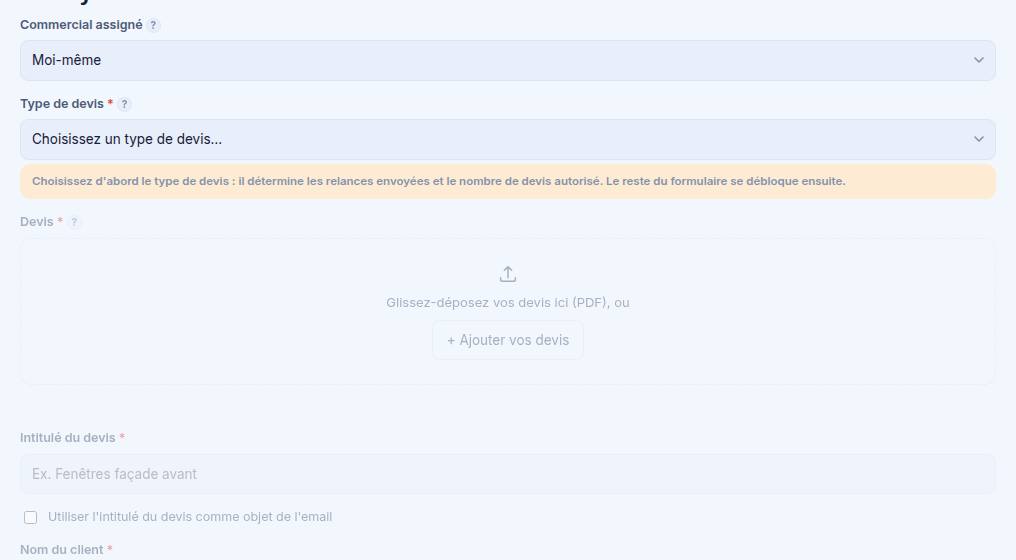
Depuis le bouton + Nouveau devis (en haut de "Devis en cours" ou depuis le tableau de bord) : choisissez le commercial assigné (par défaut vous-même ; la liste propose aussi les commerciaux et les managers de votre société, ces derniers suivis de « (manager) » : le devis apparaît dans le tableau de bord de la personne choisie, pas dans votre vue personnelle — vous le retrouvez en vue société — et les relances partiront de sa messagerie, qu'elle doit avoir configurée) et un type de devis (il détermine les relances envoyées : il n'est sélectionné d'office que s'il n'y en a qu'un seul, sinon choisissez-le dans la liste — tant qu'aucun type n'est choisi, tout le reste du formulaire est grisé et verrouillé, ainsi que le bouton d'aperçu ; il se débloque dès que vous choisissez), puis ajoutez vos devis en PDF : glissez-déposez-les dans la zone ou cliquez sur + Ajouter vos devis. Renseignez ensuite le client, puis validez. Le devis part automatiquement dans le scénario de relance configuré pour son type.
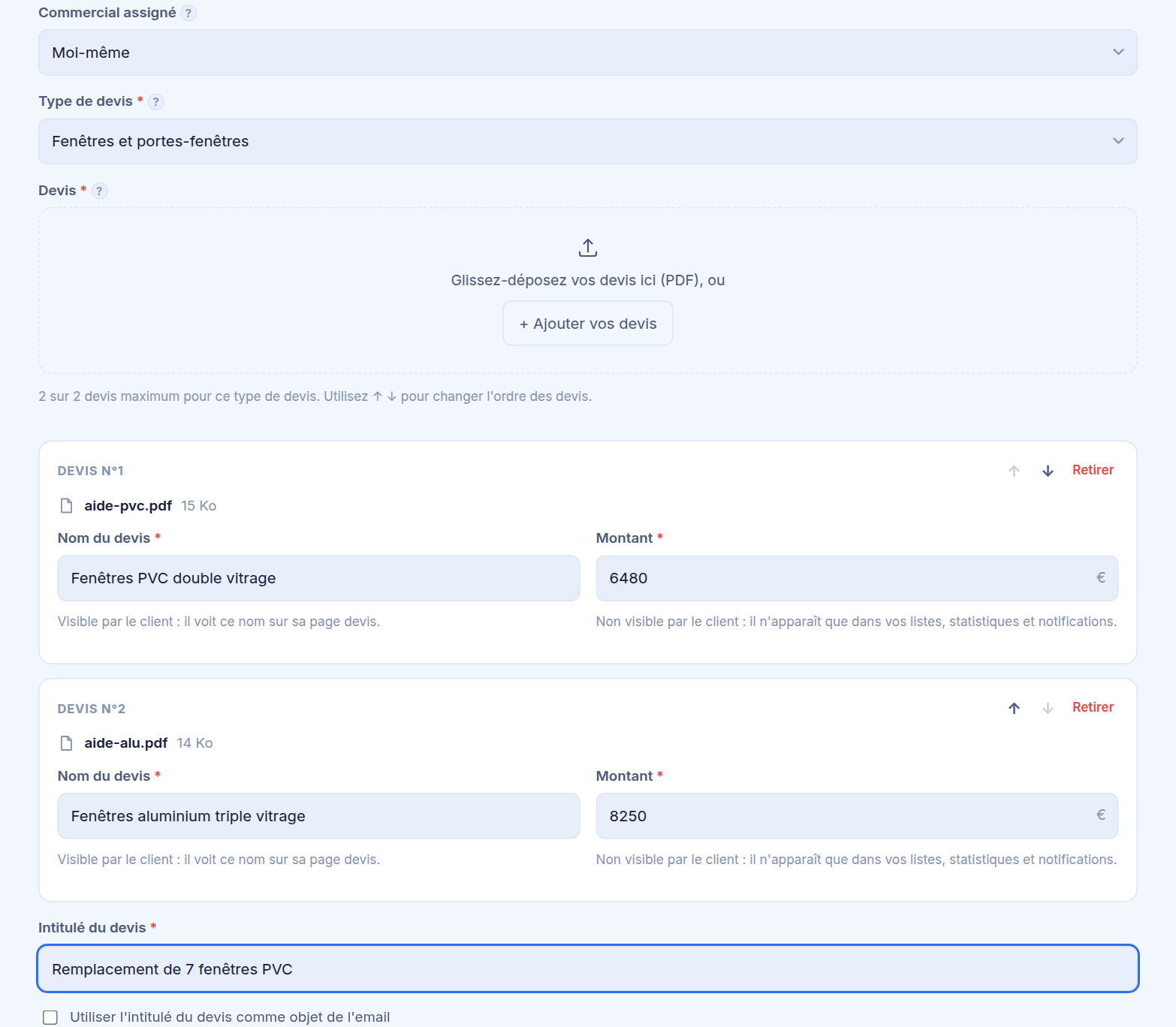
Tant qu'aucun PDF n'est ajouté, aucune carte n'est affichée. Une carte Devis N°1, Devis N°2… apparaît ensuite pour chaque fichier (jusqu'au nombre de devis prévu par le type de devis, indiqué sous la zone) avec son nom du devis et son montant, lus dans le PDF quand c'est possible et toujours modifiables ; Retirer enlève un devis. L'ordre des devis est celui dans lequel votre navigateur reçoit les fichiers — souvent l'ordre alphabétique de la fenêtre de sélection, pas celui de vos clics, qu'un site web ne peut pas connaître : les boutons ↑ ↓ d'une carte la montent ou la descendent (le nom et le montant suivent leur fichier ; l'intitulé et le client, pré-remplis à l'ajout, ne sont pas recalculés). Ce que voit le client : le nom du devis de chaque carte s'affiche sur sa page devis ; le montant ne lui est jamais montré (il sert à vos listes, statistiques et notifications) ; l'intitulé du devis n'est pas affiché sur sa page : il n'est visible que dans les messages dont le modèle utilise le nom du devis ({{devisName}}), y compris l'objet de l'email si vous cochez « Utiliser l'intitulé du devis comme objet de l'email ». Il ne figure pas sur le certificat de signature. Le premier fichier sert de référence pour l'intitulé du devis et les coordonnées du client. Des fichiers complémentaires facultatifs peuvent compléter le devis (voir « Ajouter des fichiers complémentaires à un devis »).
Nom dans les messages : sous « Nom du client », ce champ donne la façon de s'adresser au client dans les emails et SMS qui lui sont envoyés (« Gilles », « M. Legrand »…) ; il alimente la balise {{nomMessage}} des modèles de messages. Sous le champ, des pastilles proposent des formules calculées depuis le nom du client (« Gilles », « M. Legrand », « Mme Legrand », « Gilles Legrand ») : un clic remplit le champ, et la formule suit le nom si vous le corrigez. Le nom complet est présélectionné. « Aucun » vide le champ d'un clic (la balise reste vide : « Bonjour, »), « Autre… » ou une saisie directe donne un texte libre ; ni l'un ni l'autre ne change plus quand on corrige le nom du client. Le premier mot (après la civilité tapée, « M. », « Mme »…) est pris pour le prénom, et les noms écrits en majuscules sont remis en casse normale (« M. Gilles BERNARD » propose « Gilles », « M. Bernard » et le nom complet). Un nom saisi « Nom Prénom » est reconnu quand le nom de famille est en majuscules (« Mme RUIZ Viviane » propose « Viviane », « Mme Ruiz » et le nom complet). Pour « M. et Mme Roche » ou une société, seules les formules qui ont un sens sont proposées. S'il est vide, la balise reste vide (« Bonjour, ») : le nom du client n'est jamais mis à sa place. Il se modifie depuis la fiche du devis, et le titre « Bonjour … » de la page du client le reprend. Le nom du client, lui, reste utilisé partout ailleurs (listes, notifications, signature en ligne).
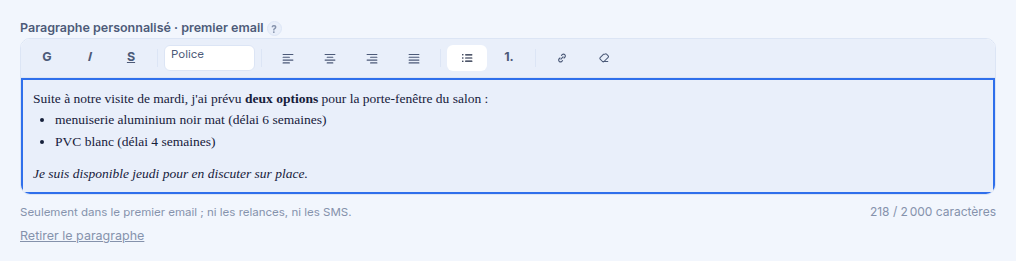
Paragraphe personnalisé : sous « Nom dans les messages », la carte Un mot personnel pour ce client dans le premier email ? propose Écrire un paragraphe, qui ouvre un petit éditeur (police, alignement, gras, italique, souligné, listes, liens) pour écrire un texte propre à ce devis, par exemple une remarque après la visite chez le client, ou Choisir un texte enregistré, qui ouvre l'éditeur directement sur la liste de vos textes. Il est inséré dans le premier email seulement (la première étape de type email du scénario 1), à l'endroit de la balise {{paragrapheDevis}} du modèle : ni dans les relances, ni dans les SMS, ni sur la page du client. La carte n'apparaît que si le modèle du premier email contient cette balise : si vous ne la voyez pas, un administrateur doit l'ajouter dans Modèles de messages (bouton {{paragrapheDevis}}, à poser seul sur sa ligne). Si la balise est retirée alors qu'un paragraphe est déjà écrit, l'éditeur reste affiché avec un encadré orange « Ce paragraphe ne sera pas envoyé ». Sans paragraphe, la ligne de la balise disparaît, sans laisser de ligne vide. Sous la barre d'outils, Insérer un texte enregistré… ouvre la liste de vos textes (avec une zone de recherche sur le nom et le contenu) : un clic insère le texte à l'endroit du curseur, à la suite de ce qui est écrit, et vous pouvez ensuite le retoucher pour ce devis. Enregistrer ce texte garde la sélection (ou, sans sélection, tout le paragraphe) sous le nom de votre choix, 60 caractères au plus ; si ce nom existe déjà, vous pouvez remplacer l'ancien texte. Gérer mes textes… permet de les insérer, renommer ou supprimer (50 au plus). Ces textes sont personnels : vos collègues ne les voient pas, et en modifier un ne change pas les devis déjà créés. L'alignement (à gauche, centré, à droite, justifié) s'applique au paragraphe où se trouve le curseur, ou à ceux que vous sélectionnez. La police se choisit dans la liste de la barre d'outils (Arial, Georgia, Trebuchet MS, Verdana, Courier New — les mêmes que dans l'éditeur de modèles) : sur le texte sélectionné, ou sur la suite de la frappe si rien n'est sélectionné. Sans choix de police, le paragraphe prend celle du reste de l'email : un texte collé depuis Word ne garde pas sa police (Calibri, Aptos…), il prend celle du modèle ; « Effacer la mise en forme » la retire. Le texte est limité à 2 000 caractères et nettoyé (ni script, ni image, ni autre style que ces polices et ces alignements ; seuls les liens https, http et mailto sont gardés). Il reste modifiable dans la fiche du devis : sans effet sur un premier email déjà parti, mais « Renvoyer l'email initial » utilise le texte actuel.
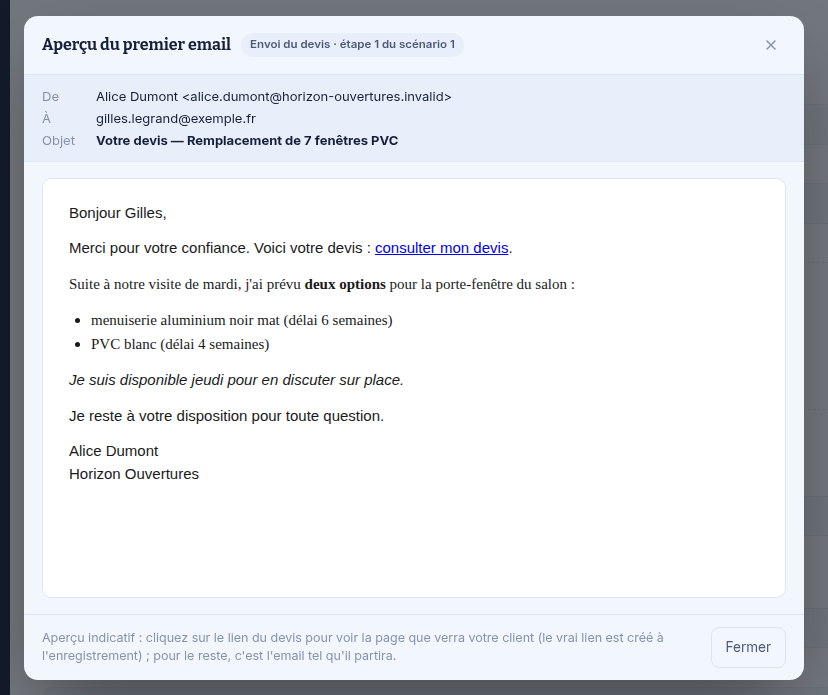
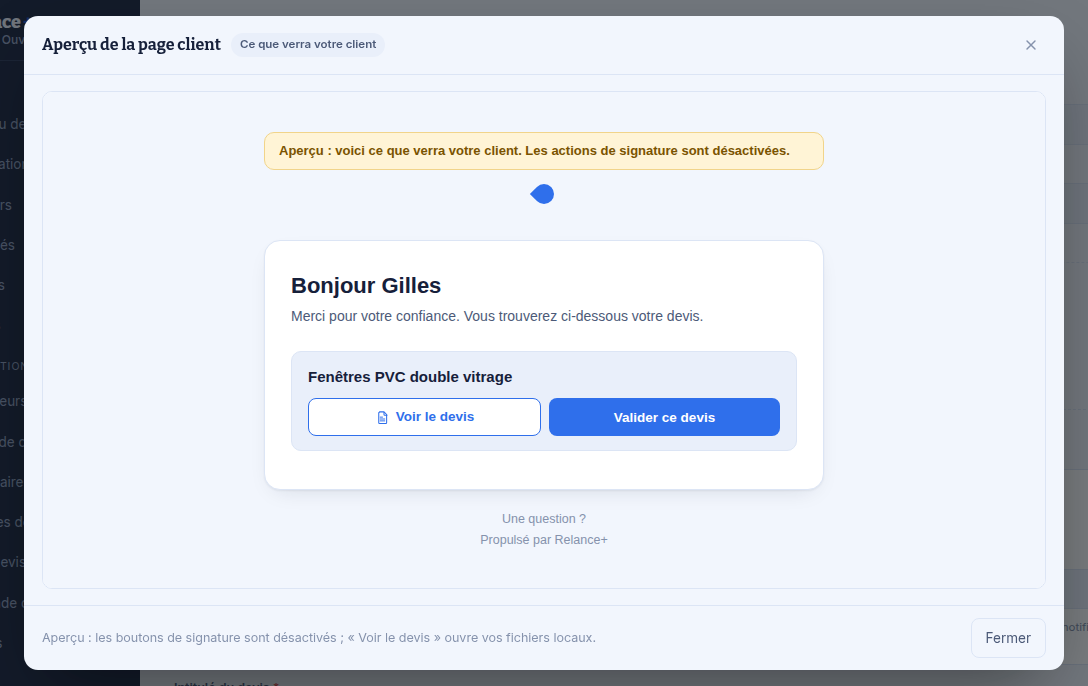
Aperçus : dans la barre de boutons du bas, Aperçu du premier email ouvre une fenêtre qui montre l'email tel que le client le recevra (expéditeur et signature du commercial assigné, objet, nom dans les messages, paragraphe personnalisé à sa place, avec sa police). L'aperçu est identique à l'email réel, au lien du devis près : rien n'est ajouté autour du paragraphe. Cliquez sur le lien du devis dans cet aperçu (le bouton ou le lien qui mène à la page du devis) : la même fenêtre affiche alors la page que le client ouvrira — votre personnalisation de « Page devis », les noms des devis et les fichiers complémentaires saisis (« Voir le devis » ouvre vos fichiers). Il n'y a plus de bouton séparé pour cette page. Rien n'est enregistré ni envoyé, les boutons de signature sont désactivés et le lien du devis est un lien d'exemple (le vrai est créé à l'enregistrement). Chaque fenêtre se ferme par la croix en haut à droite, par « Fermer » en bas, par la touche Échap ou en cliquant à côté.
Programmer l'envoi : à côté de « Envoyer devis et activer la relance automatique », Programmer l'envoi crée le devis tout de suite mais n'envoie le premier message qu'à la date et à l'heure que vous choisissez (heure de votre société, dans le futur, 60 jours au plus). La date choisie est respectée telle quelle, même hors des jours ou de la plage horaire du scénario ; les relances suivantes partent ensuite selon leurs délais habituels, à partir de l'envoi réel. L'email est composé au moment de l'envoi : les corrections faites d'ici là comptent. Sur la fiche du devis, un bandeau orange rappelle l'envoi prévu avec trois boutons : Envoyer maintenant, Modifier la date et Annuler l'envoi. Après une annulation, le devis reste « En cours » mais aucun message ni aucune relance ne part : le bandeau « Aucun envoi prévu » propose d'envoyer tout de suite ou de programmer un nouvel envoi. Tant que l'envoi attend, « Renvoyer l'email initial » est remplacé par « Envoyer maintenant ». Dans « En cours », la colonne « À venir » indique Programmé · lun. 23/11 09:00, et le tableau de bord annonce le premier envoi dans « Relances du jour ». Pour un devis lié à un événement daté, la date doit précéder l'arrêt des relances. Non disponible pour un devis de test. Dans l'application mobile (après sa mise à jour), la fiche du devis affiche le même bandeau avec les mêmes boutons, et le formulaire « Ajouter un devis » a lui aussi un bouton « Programmer l'envoi ».
Suivre l'avancement d'un devis
Les devis sont répartis dans quatre écrans selon leur statut : En cours (relance active), Gagnés, Perdus et Terminés (cadence de relance achevée sans réponse du client).
Dans « En cours », chaque ligne indique si le client a ouvert son devis (et combien de fois), le nombre d'emails et de SMS déjà envoyés, la probabilité de signature, la prochaine action prévue (colonne À venir) et un badge Chaud quand c'est le bon moment de relancer. Vous pouvez rechercher un client, trier par date de création, prix, nombre d'ouvertures, dernière ouverture, probabilité ou priorité, et — pour les admins et managers — basculer entre Vue personnelle (vos devis) et Vue société (toute l'équipe, avec un filtre par commercial). Un clic sur une ligne ouvre la fiche du devis : historique, devis, fichiers complémentaires et relances à venir. Pour un devis adressé à un professionnel, l'entité s'affiche en petit sous le nom du client.
Sur téléphone (application mobile ou site en petit écran), chaque devis — dans les quatre écrans — est une carte en deux colonnes. À gauche, seule la pastille ronde du nombre d'ouvertures. À droite, de haut en bas : la date de création (suivie, en vue société, du commercial écrit dessous) et, à droite, Ouvert hier 17:14 (la dernière ouverture : l'heure si c'est aujourd'hui, « hier » puis l'heure, sinon le jour) ou Non ouvert en orange ; le nom du client et la probabilité en étoiles ; l'intitulé du devis (avec Test pour un devis de test), sur autant de lignes qu'il en faut ; les emails et SMS envoyés, la prochaine action programmée (par exemple Aujourd'hui 11:30, ou sa date) et ✓ Envoyée 08:30 si une relance est déjà partie aujourd'hui ; enfin le badge Chaud à gauche et le montant à droite. Dans Terminés, Gagnés et Perdus, la carte est la même sans la prochaine action ; dans Gagnés et Perdus, la première ligne indique la date de la décision (Gagné le 17 oct. 2026, Perdu le 6 oct. 2026). Le statut n'est plus répété dans chaque carte : il est affiché à côté du titre de l'écran.
Un email ou un SMS n'a pas pu partir ? Dans Historique & à venir de la fiche du devis, la ligne Échec d'envoi email (ou SMS) en rouge donne la cause (messagerie injoignable, numéro absent, fournisseur SMS qui refuse…). À droite de la ligne, Renvoyer refait la même étape tout de suite, avec les données actuelles du devis : si vous avez corrigé l'adresse, le numéro ou la messagerie depuis, c'est la bonne version qui part. Une fenêtre vous demande de confirmer et nomme le destinataire. Si l'envoi réussit, la ligne indique « renvoyé avec succès » et le bouton disparaît (un échec ne se renvoie qu'une fois). S'il échoue encore, la cause s'ajoute à l'historique et le bouton reste sur ce dernier échec. Le bouton n'existe plus sur un devis Gagné ou Perdu, ni quand l'étape a été supprimée du scénario depuis. Le scénario de relance continue à son rythme : renvoyer ne le décale pas.
Aperçu page client (fiche du devis, et « Voir la page » dans Page devis) : une fenêtre montre la page telle que la verra le client, avec vos noms de devis et vos fichiers complémentaires. Tant que vous n'avez aucun devis, « Voir la page » montre un devis d'exemple (sans fichier), avec votre personnalisation. C'est un aperçu : « Valider ce devis » est désactivé, et ouvrir ou télécharger un fichier depuis cette fenêtre ne compte pas comme une ouverture du client (ni dans l'historique, ni pour le passage au scénario 2, ni dans les notifications ni dans le compteur des fichiers complémentaires). Dans l'application mobile, « Aperçu page client » (fiche du devis) ouvre ce même aperçu. Pour tester le vrai parcours du client, utilisez un devis de test (« Tester ce type de devis »).
Filtrer par type de devis : quand votre société a au moins deux types de devis, une liste « Tous les types » apparaît à côté du filtre par commercial, sur les quatre écrans (En cours, Terminés, Gagnés, Perdus), avec le nombre de devis de chaque type. Choisir un type ne montre que ses devis ; le nombre et le montant cumulés en tête de liste suivent, ainsi que le bandeau « Relances du jour ». Avec un seul type, le filtre n'est pas affiché. Il se combine avec la recherche, le commercial et la vue personnelle ou société, et revient sur « Tous les types » quand vous rechargez la page.
Rechercher un devis (nom du client, société, nom du devis, email, téléphone)
Le champ Rechercher… est en haut du menu de gauche, au-dessus de « Pilotage ». Tapez directement dedans : l'écran Recherche s'ouvre et affiche, tous statuts confondus (En cours, Terminé, Gagné, Perdu), les devis qui correspondent. Il n'y a pas d'onglets : le statut est indiqué sur chaque ligne. Tant que rien n'est tapé, l'écran reste vide.
Ce qui est cherché : le nom du client, la société du client, le nom du devis, l'email et le téléphone. Les accents et les majuscules sont ignorés (« marechal » trouve « Maréchal »). Avec plusieurs mots, chacun doit se retrouver quelque part dans le devis (« martin portail » trouve le devis « Portail coulissant » de M. Martin). Un téléphone se tape comme on veut (« 06 12 34 56 78 », « 0612345678 » ou « +33 6 12 34 56 78 »). Quand le devis est trouvé par son email ou son téléphone, la valeur trouvée est rappelée sous le client (« email : … », « téléphone : … »).
Qui voit quoi : un commercial ne trouve que ses devis ; un manager ou un administrateur trouve tous les devis de la société. Les devis de test ne sont jamais proposés.
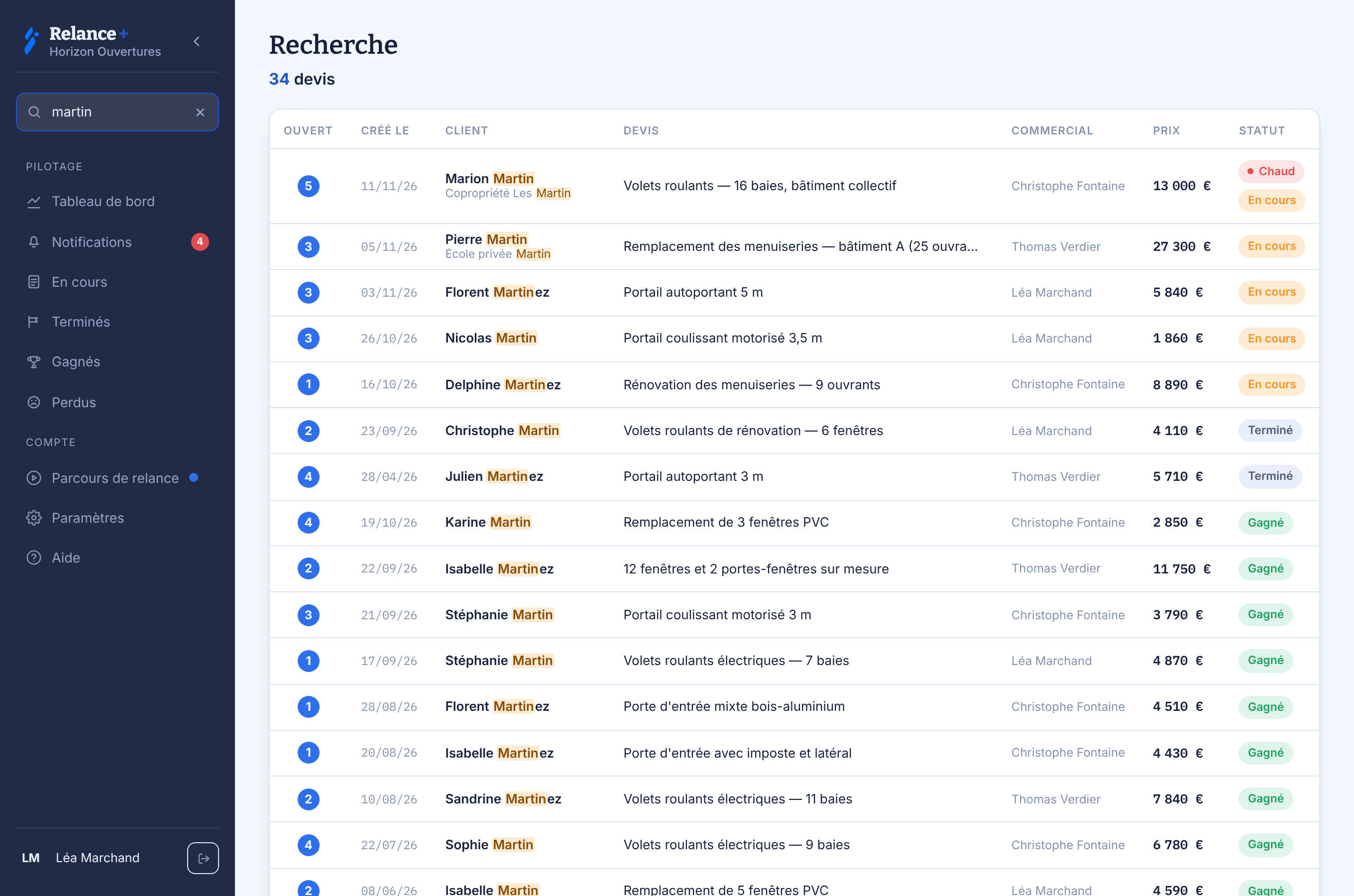
- Cliquez sur une ligne pour ouvrir la fiche du devis ; la flèche de retour de la fiche ramène aux résultats, avec votre saisie.
- ↑ / ↓ puis Entrée parcourent les résultats au clavier ; Échap quitte la recherche et revient à l'écran précédent ; la croix du champ efface la saisie.
- Au plus 50 devis sont affichés : au-delà, le nombre total est indiqué et il suffit d'ajouter un mot pour préciser.
- Sur téléphone (site en petit écran) : la loupe de la barre du haut ouvre l'écran Recherche, avec son propre champ en haut. Dans l'application mobile, la loupe se trouve en haut à droite de « Devis en cours », du tableau de bord et des notifications ; l'écran affiche les devis sous forme de cartes, et la flèche de retour de la fiche ramène aux résultats. Les champs de recherche propres à chaque liste (Gagnés, Perdus…) restent en place.
Relances du jour (écran Devis en cours)
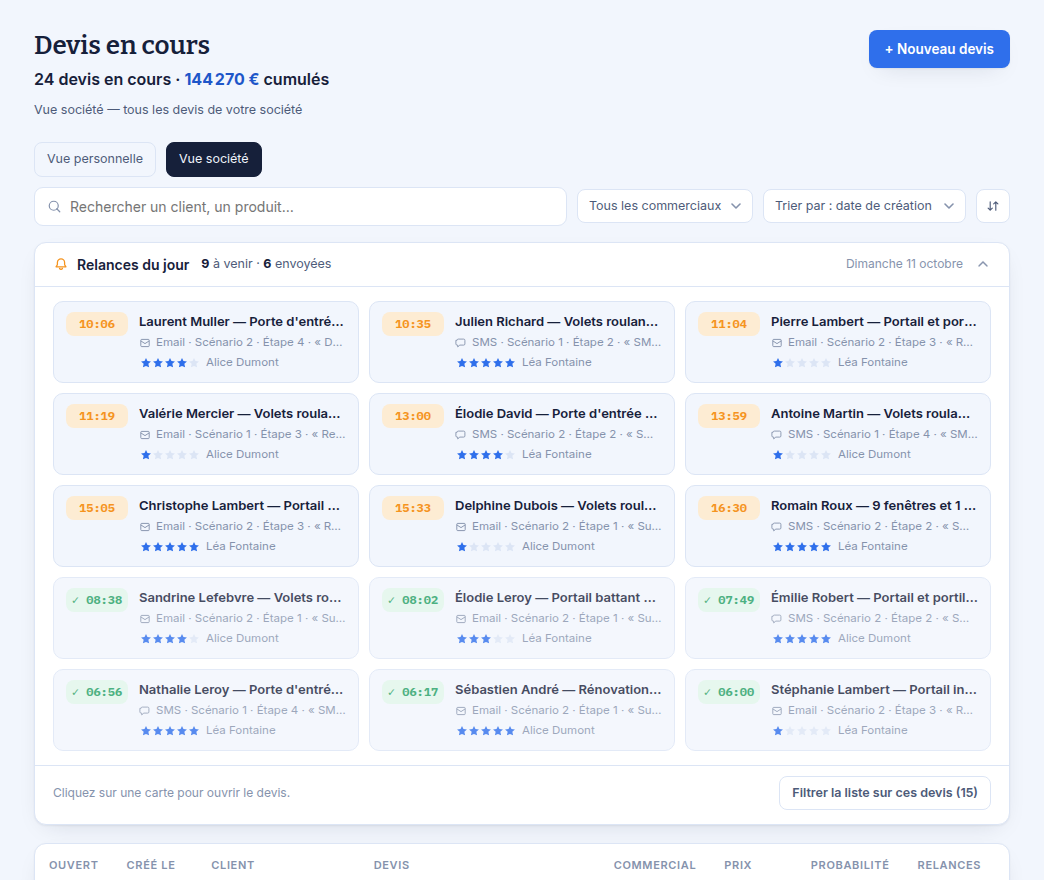
Juste au-dessus de la liste, le bandeau Relances du jour résume l'activité du jour : combien d'étapes de scénario sont encore à venir aujourd'hui et combien ont déjà été envoyées. Il est réduit par défaut ; cliquez dessus pour le déployer en cartes (heure, client et devis, canal — email, SMS ou webhook —, scénario et étape, modèle utilisé, probabilité de signature). Cliquer sur une carte ouvre la fiche du devis.
- Le bouton Filtrer la liste sur ces devis n'affiche plus dans le tableau que les devis concernés ; Afficher tous les devis revient à la liste complète.
- Sur les cartes de la version mobile, la ligne des messages envoyés porte la prochaine action Aujourd'hui 14:30 (orange) et, si une relance est déjà partie, ✓ Envoyée 09:12 (verte) : elles repèrent ces devis.
- Le bandeau suit votre vue (personnelle ou société) et le filtre par commercial ; le jour s'entend dans le fuseau horaire de la société.
- Votre choix (déployé ou réduit) est mémorisé sur votre navigateur — ou sur votre téléphone dans l'application mobile, qui propose le même bandeau au-dessus de la liste « Devis en cours ». Cet affichage est en lecture seule : il ne déclenche aucun envoi.
Changer le statut d'un devis (Gagné, Terminé, Perdu)
Depuis la fiche du devis, les boutons Gagné, Terminer et Perdu arrêtent immédiatement les relances automatiques. Sur téléphone, un glissement vers la gauche sur la carte d'un devis (écrans En cours et Terminés) fait apparaître les actions Gagné et Perdu. Pour un devis Perdu, vous pouvez (facultativement) préciser une raison parmi celles configurées par votre société — utile pour repérer les causes de perte récurrentes dans l'onglet Statistiques de l'écran Perdus.
Règles à connaître :
- un devis Gagné ou Perdu ne peut plus être modifié à la main (un devis Perdu repasse tout seul en Gagné si le client le signe finalement) ;
- un devis Terminé peut encore devenir Gagné ou Perdu, mais ne repasse pas en relance en cours ; il le devient automatiquement à la fin du second scénario de relance, ou quand la date d'un événement approche (types de devis « liés à un événement ») ;
- « Renvoyer l'email initial » ouvre une fenêtre qui dit ce qui part et à qui ; une case « Envoyer aussi le premier SMS du scénario » est cochée d'office quand le client a un mobile et que le scénario 1 contient un SMS (sinon elle est grisée et le motif est indiqué). L'email part d'abord ; si le SMS ne peut pas partir, l'email est tout de même renvoyé et l'écran vous dit pourquoi. Le scénario n'est pas modifié : un SMS encore prévu plus tard partira quand même à l'heure prévue, le client le recevra donc deux fois (la fenêtre vous le signale). L'application mobile renvoie toujours l'email seul.
- « + Ajouter un devis / révision » (section « Devis » de la fiche) n'est possible que tant que le devis est en cours, dans la limite du type de devis (de 1 à 10 devis actifs ; 4 par défaut pour un nouveau type) ; un devis ajouté ne se supprime pas depuis la fiche, mais on peut le modifier ou le désactiver (voir l'article « Modifier ou désactiver un devis »). Le champ Fichier PDF est le premier de la fenêtre (il remplit les deux suivants). Choisir le PDF dans cette fenêtre le fait lire comme dans « Nouveau devis » : le nom (intitulé du devis) et le montant sont proposés, sans jamais écraser ce que vous avez saisi ; vérifiez-les avant d'ajouter (même chose dans l'app mobile, « Ajouter une version »).
Modifier ou désactiver un devis (section « Devis » de la fiche)
Vous préférez regarder ? L'article « Vidéo de formation : ajouter une nouvelle version d'un devis » (juste au-dessus de « Créer un devis ») montre l'ajout, la désactivation et la réactivation d'une version, côté commercial et côté client.
Sur un devis déjà créé, chaque ligne de la section Devis de la fiche propose Modifier, Désactiver (ou Réactiver) et Télécharger.
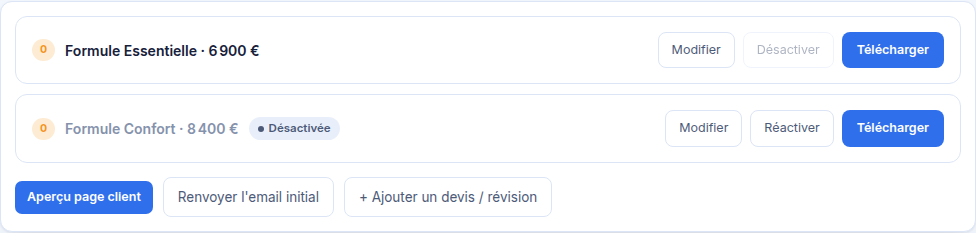
- Modifier ouvre une fenêtre pour changer le nom (vu par le client) et le montant (jamais vu par le client). Le fichier PDF ne change pas : pour un autre PDF, utilisez « + Ajouter un devis / révision ». Le nom est aussi modifiable après l'envoi : le client voit le nouveau nom à son prochain chargement de page, et l'historique garde la trace de l'ancien.
- Désactiver masque le devis au client : il disparaît de sa page et il ne peut plus ni le télécharger ni le signer. Le devis reste dans votre fiche (grisé, pastille « Désactivée », toujours téléchargeable) et vous pouvez le réactiver à tout moment. Un devis désactivé libère une place dans la limite du type de devis, par exemple pour proposer une révision à la place d'une formule refusée.
- Le client garde toujours au moins un devis actif : le dernier devis actif ne peut pas être désactivé. Réactiver est refusé si le type de devis a déjà atteint son nombre maximum de devis actifs.
- Ces actions sont possibles tant que le devis n'est pas Gagné (un devis signé est figé). Elles n'ont aucun effet sur le montant du devis (tableau de bord, statistiques) ni sur les relances. Chaque modification apparaît dans l'historique.
- Sur l'application mobile, ces boutons ne sont pas disponibles : l'historique affiche simplement les modifications faites depuis le web.
Supprimer un devis
Seuls les devis En cours et Terminés peuvent être supprimés, depuis leur fiche. Les devis Gagnés (signés en ligne ou marqués gagnés) et Perdus sont conservés : le bouton de suppression n'est pas proposé (en cas de besoin, demandez-le à l'équipe Relance+). La suppression est définitive et efface aussi les PDF des devis et les fichiers complémentaires stockés ; le décompte des devis créés (quota de la société) ne diminue pas.
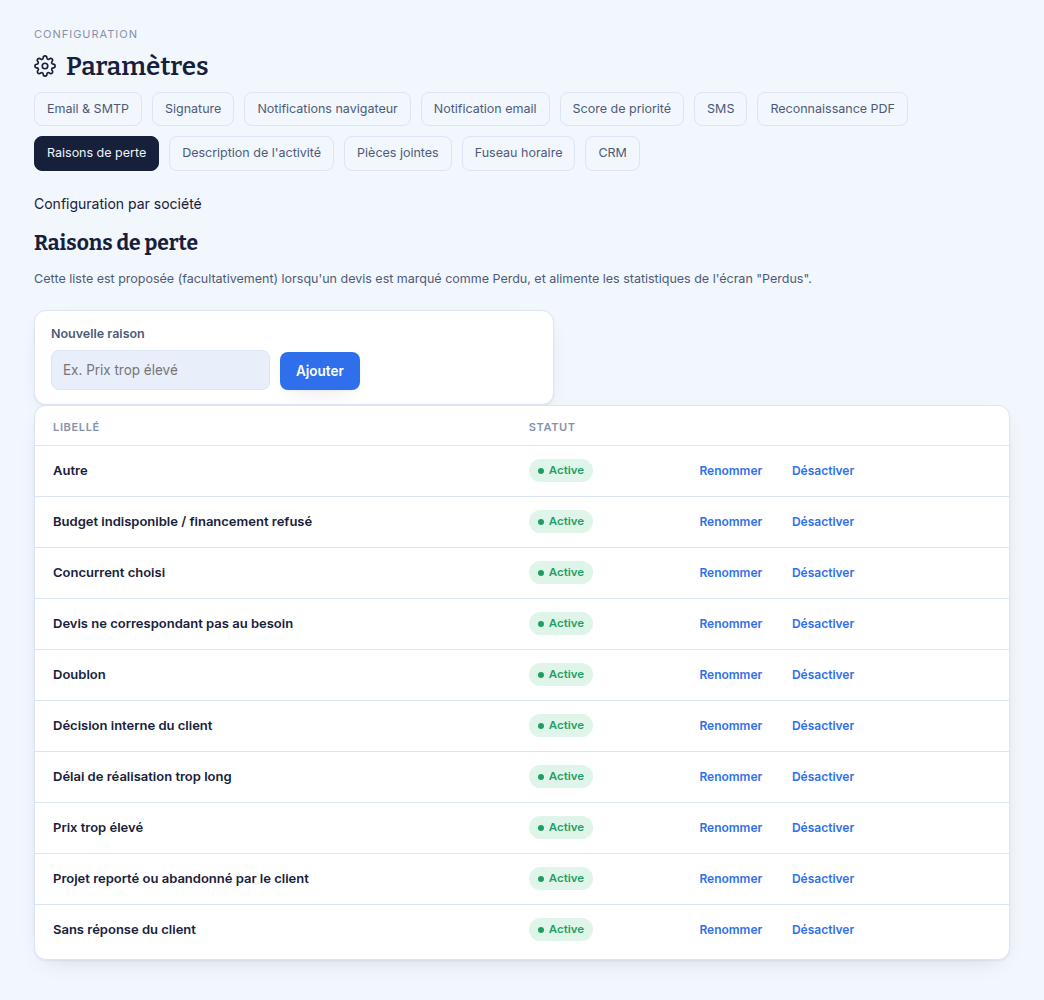
Configurer les raisons de perte proposées
Dans Paramètres > Raisons de perte, ajoutez, renommez ou désactivez les raisons proposées lors du passage d'un devis en Perdu. Une raison désactivée n'est plus proposée pour un nouveau devis mais reste visible dans l'historique de ceux qui l'utilisaient déjà.
Signature électronique du devis
Si la signature est activée pour votre société, votre client peut choisir une formule (version) et la signer directement depuis la page publique de son devis, après saisie d'un code de vérification à 6 chiffres (valable 10 minutes) reçu par email ou SMS. Le code par email part depuis le serveur email du commercial assigné au devis (Paramètres > Email & SMTP) ; le code par SMS part par le webhook de la société, avec un texte que l'administrateur peut personnaliser dans Paramètres > SMS (champ « Message du code de signature », prérempli avec le texte par défaut : {{code}} est obligatoire ; variables {{validite}}, {{devisName}}, {{clientName}}, {{versionSignee}} ; un aperçu s'affiche sous le champ).
Un réglage SMS par type de devis : dans Paramètres > SMS, choisissez le type dans la rangée de puces puis activez « Configuration propre » ; le formulaire part d'une copie de la configuration par défaut (bouton « Copier le défaut » pour la recopier). Changez par exemple le nom d'expéditeur (une valeur des données du webhook, comme from) et le message du code de signature, puis enregistrez. Les relances par SMS, le code de signature et le premier SMS joint au « Renvoyer l'email initial » d'un devis de ce type utilisent alors ce réglage ; les autres types gardent la configuration par défaut (« Hérite du défaut »). « Revenir à la configuration par défaut » supprime le réglage propre du type. Dupliquer un type recopie son réglage SMS.
Apparence du bouton « Valider ce devis » : dans le menu Page devis (groupe « Configuration du scope »), l'administrateur règle la couleur du bouton, la couleur de son texte (blanc par défaut), la police et la taille ; l'aperçu à droite suit vos choix. Un message prévient quand le texte est peu lisible sur la couleur choisie (contraste trop faible). Pensez à enregistrer, puis « Voir la page » pour le contrôler.
Phrase de la case à cocher de signature : avant de signer, votre client coche une case. Dans le menu Page devis (groupe « Configuration du scope »), l'administrateur écrit la phrase qui l'accompagne (400 caractères au plus, texte simple) : par exemple pour y faire figurer l'acceptation de vos conditions générales de vente. Trois exemples se mettent en place d'un clic (Avec les conditions générales, Bon pour accord, Phrase d'origine) ; rien n'est enregistré avant Enregistrer. Sans phrase propre, votre client voit « J'ai lu ce devis et j'en accepte le contenu et le montant. » ; vider le champ rétablit cette phrase. Le certificat de signature reprend la phrase telle que votre client l'avait sous les yeux (section « Acceptation du client », avec la case cochée et l'heure de la signature) : la modifier ensuite ne change pas les certificats déjà signés. Si vous citez vos conditions générales, joignez-les aussi au devis en fichier à signer (case et empreinte propres dans le certificat) ou mettez leur lien dans le pied de page.
Il choisit entre Dessiner sa signature (à la souris ou au doigt) et Utiliser mon nom : son nom est alors mis en forme dans l'un des quatre styles manuscrits proposés. Un certificat PDF est généré et rattaché à la version signée ; il indique le mode de signature utilisé, la phrase de la case que le client a cochée et, le cas échéant, les fichiers « à signer » qu'il a acceptés. Le devis passe en Gagné (même s'il avait été marqué Perdu entre-temps) et vous êtes notifié.
Choisir le logo, le favicon et l'image de vos pages client
Le logo et le favicon (l'icône de l'onglet du navigateur) de la page de vos devis se règlent dans le menu Page devis (groupe « Configuration du scope ») ; l'image de la page de demande de rappel, dans Demande de rappel. Cliquez sur Changer le logo (ou le favicon, l'image) : un menu propose Depuis mon ordinateur (un fichier de ce poste) ou Choisir dans les Médias (une image déjà présente dans votre bibliothèque, écran Médias).
Afficher la signature du commercial dans le pied de page : dans le menu Page devis (groupe « Configuration du scope »), écrivez la balise {{signature}} dans l'introduction du pied de page (ou dans le texte de crédit). Pour ne pas la taper, cliquez sur le bouton {{signature}} au-dessus de ces champs (Copier :, comme dans les modèles de messages) puis collez-la. Sur la page de chaque devis, elle est remplacée par la signature du commercial assigné à ce devis (celle réglée dans Paramètres > Signature, la même que dans ses emails) : le texte du pied de page est commun, la signature change d'un devis à l'autre. Sans signature enregistrée, la balise disparaît. Par sécurité, la signature est nettoyée avant d'être affichée : texte, mise en forme, liens, images et tableaux sont conservés, pas les scripts ni les éléments actifs. C'est la seule balise prise en charge sur cette page. Dans « Nouveau devis », l'aperçu de la page client montre la signature du commercial choisi dans le formulaire.
L'image choisie dans les Médias est copiée sur votre page : la modifier ou la supprimer ensuite dans les Médias ne change pas la page, et si vous l'aviez recadrée, c'est la version recadrée qui est utilisée. Les formats et poids sont les mêmes qu'avec un fichier de l'ordinateur : PNG, JPEG, SVG ou WebP, 2 Mo au maximum pour le logo et l'image ; PNG ou SVG, 512 Ko au maximum pour le favicon (un fichier ICO ne se choisit que depuis l'ordinateur). Dans la fenêtre, les images qui ne conviennent pas restent visibles mais grisées, avec la raison.
Demande de rappel
Le client peut demander à être rappelé directement depuis la page de son devis. Vous retrouvez la demande sur la fiche du devis, et vous en êtes prévenu par email si la case « Recevoir une notification par email quand un client demande à être rappelé » est cochée dans Paramètres > Notification email (elle l'est par défaut). L'administrateur règle dans l'écran Demande de rappel les textes de la page et le message de l'email, communs à toute la société ; les admins peuvent aussi recevoir les demandes de rappel de leurs collègues (voir « Notification email »). Le bouton de la page se règle dans le même écran : couleur du bouton, couleur de son texte (blanc par défaut), police et taille, avec un aperçu et un avertissement quand le texte est peu lisible sur la couleur choisie.
Ajouter des fichiers complémentaires à un devis
À la création du devis ou depuis sa fiche, ajoutez des fichiers techniques, des photos de réalisation… (plusieurs fichiers à la fois : par glisser-déposer, en cliquant dans la zone ou sur « + Ajouter un fichier complémentaire » à la création du devis, qui ouvrent la sélection de fichiers — la description se complète ensuite avec « Modifier » sur chaque ligne). Ils sont visibles par le client sur sa page, et modifiables à tout moment depuis la fiche du devis. Un admin règle le nombre maximum de fichiers complémentaires par devis et leur taille totale dans Paramètres > Fichiers complémentaires.
Faire signer des fichiers avec le devis (conditions générales, formulaire de rétractation…) : dans Paramètres > Formulaires, choisissez le type de devis puis réglez Fichiers à signer avec le devis sur Oui (réglage propre à chaque type, désactivé par défaut). Les fichiers complémentaires PDF de ce type reçoivent alors un interrupteur À signer, à la création du devis comme dans sa fiche. Le client voit ces documents dans une section À signer avec votre devis ; au moment de signer, il ouvre chacun, coche la case pour confirmer qu'il l'a lu et l'accepte, et ne peut demander son code qu'une fois tous les documents cochés. Il signe une seule fois : la signature vaut pour la formule choisie et pour ces documents, listés (avec leur empreinte) dans le certificat de signature. Tant que le devis n'est pas signé, vous pouvez marquer ou démarquer un fichier ; après la signature, la fiche indique Accepté le … et ces fichiers ne peuvent plus être modifiés ni supprimés. Désactiver l'option plus tard ne retire pas les marques déjà posées. Les fichiers eux-mêmes ne sont pas modifiés.
Dans la fiche du devis, une pastille à côté du nom de chaque fichier complémentaire indique combien de fois le client l'a téléchargée : verte (« ↓ 2 ») dès le premier téléchargement, grise (« ↓ 0 ») tant qu'elle n'a pas été téléchargée ; survolez-la pour voir la date du dernier téléchargement. C'est un simple compteur : il n'apparaît pas dans l'historique, ne compte pas comme une ouverture du devis (le scénario 2 n'en dépend pas) et ne modifie pas le score de priorité. Il ne bouge plus quand le devis est Gagné ou Perdu, et vos propres téléchargements depuis la fiche ne comptent pas. Le compteur démarre à 0 : les téléchargements antérieurs à cette fonction ne sont pas connus.
Relances automatiques
Configurer un scénario de relance
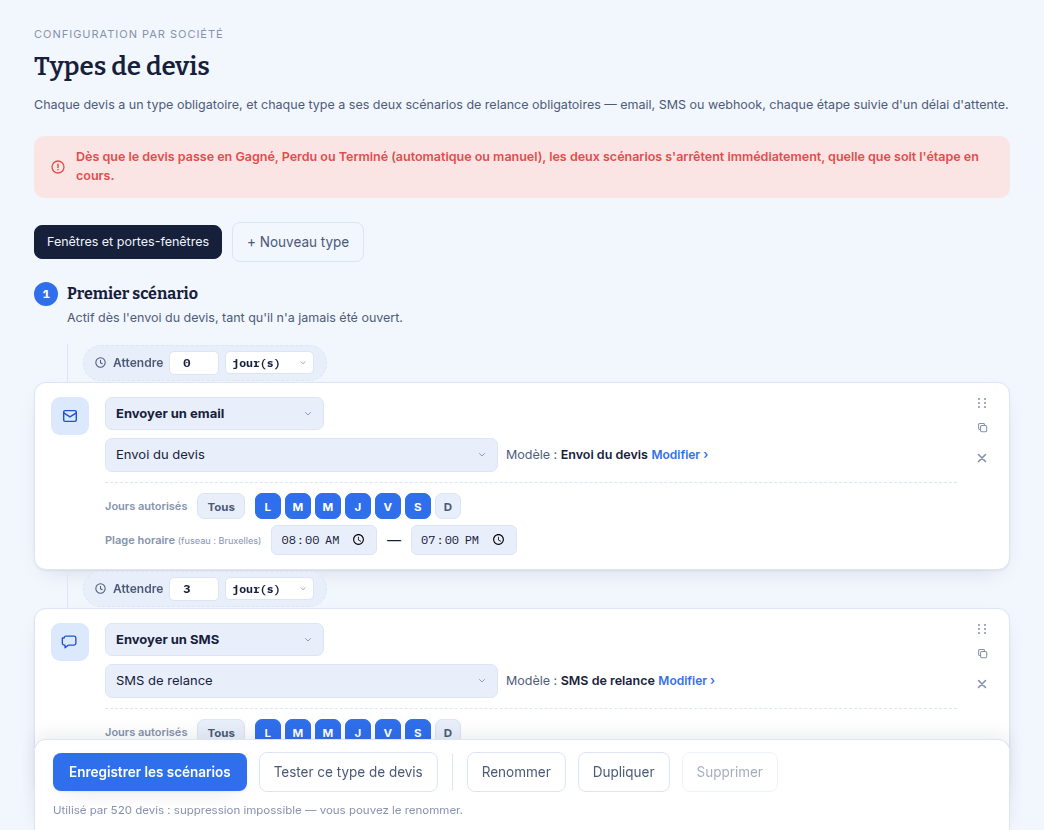
Dans Types de devis, sélectionnez un type pour afficher ses deux scénarios. Le premier scénario est actif dès l'envoi du devis, tant que le client ne l'a pas ouvert ; le second prend le relais dès la première ouverture et se termine par le passage automatique du devis en Terminé. Si le client n'ouvre jamais la page, le devis passe en Terminé dès la fin du premier scénario (il n'y aurait plus aucune relance). Un devis Terminé ne lance plus le second scénario, même si le client ouvre la page ensuite : c'est aussi le cas d'un devis terminé à la main avant sa première ouverture. Les deux scénarios doivent compter au moins une étape pour pouvoir créer un devis de ce type.
Chaque étape est précédée d'un délai d'attente (en minutes, heures ou jours, à partir de l'étape précédente) et peut être : Envoyer un email ou Envoyer un SMS (avec le modèle de message choisi), Exécuter un webhook ou Ne rien faire (juste attendre). Utilisez + Ajouter une étape, l'icône de duplication pour copier une étape, et la poignée pour réordonner les étapes par glisser-déposer. Pour chaque étape, vous pouvez limiter les jours autorisés (la pastille Tous coche ou décoche les sept jours d'un coup) et la plage horaire d'envoi.
Pour une étape email ou SMS, la liste des modèles ne propose que ceux rattachés au type de devis ; l'entrée + Créer un modèle pour « … » ouvre l'écran Modèles avec le type et un nom suggéré (« Fenêtres – Scénario 1 – Étape 2 ») déjà remplis — pensez à enregistrer le scénario avant, les modifications non enregistrées sont perdues en changeant d'écran.
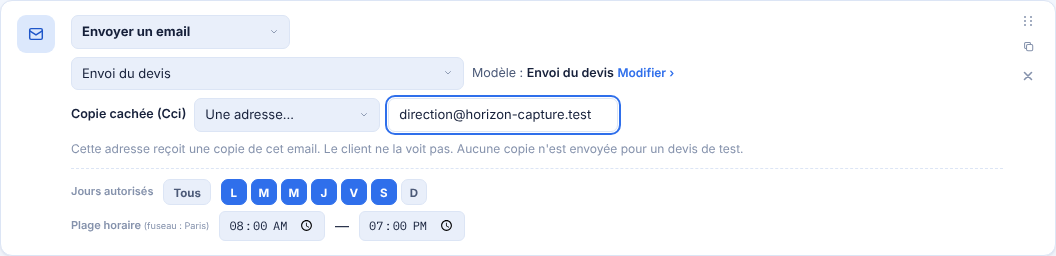
Recevoir une copie d'un email. Sous le modèle d'une étape Envoyer un email, la ligne Copie cachée (Cci) envoie une copie de cet email à quelqu'un que votre client ne voit pas : Le commercial du devis (l'adresse du compte du commercial auquel le devis est assigné) ou Une adresse… que vous saisissez (une seule par étape). Pour recevoir la copie du premier email, réglez-la sur l'étape qui l'envoie ; chaque étape a son propre réglage, la copie se fait donc aussi sur une relance si vous le souhaitez. Aucune copie n'est envoyée pour un devis de test. Le lien du devis figure dans la copie : qui la reçoit peut ouvrir la page, mais télécharger le devis depuis cette copie compte comme une ouverture de votre client.
La barre d'actions du bas de l'écran reste visible pendant que vous défilez dans les étapes : Enregistrer les scénarios, Tester ce type de devis, puis Renommer, Dupliquer et Supprimer le type (voir les articles dédiés).
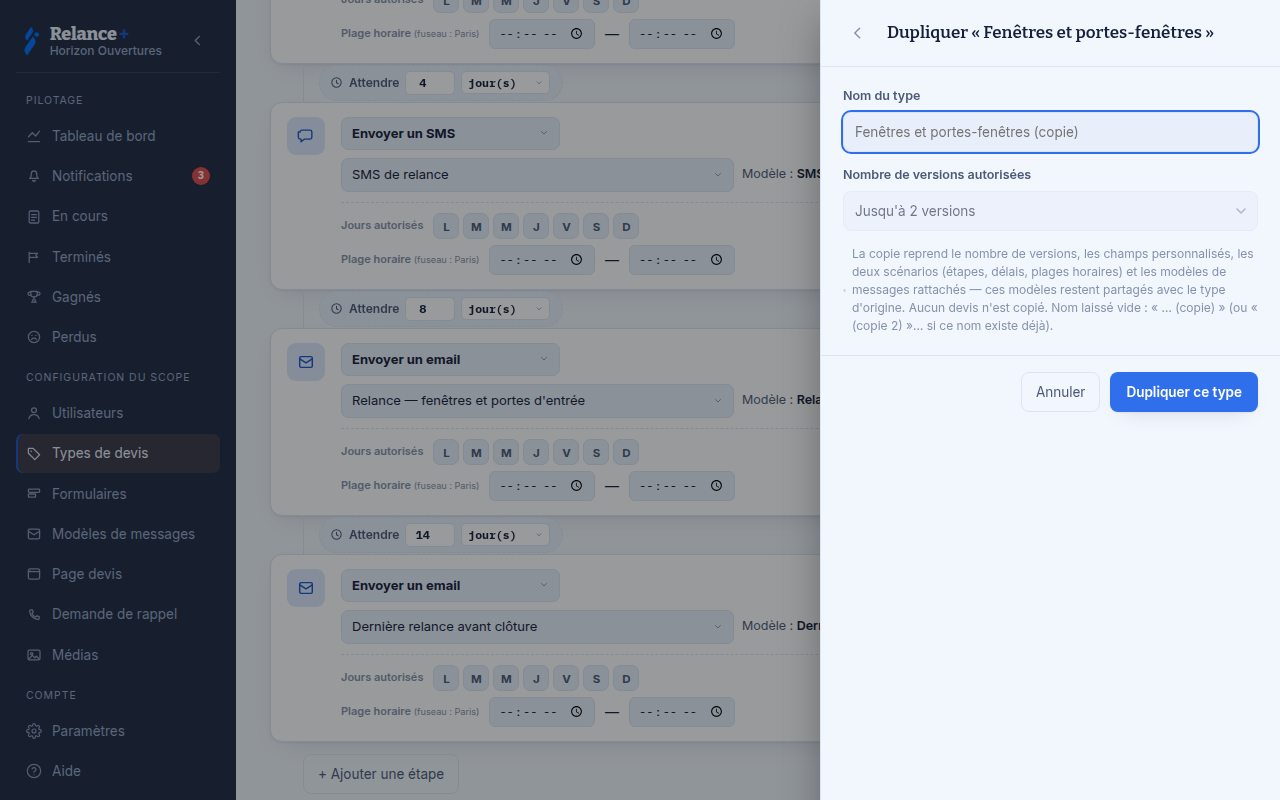
Dupliquer un type de devis
Pour créer un type voisin d'un type existant (même formulaire, mêmes relances) sans tout reconfigurer : dans Types de devis, sélectionnez le type puis cliquez sur Dupliquer (barre d'actions en bas de l'écran). Donnez un nom à la copie (laissé vide, elle s'appelle « … (copie) »), puis validez : vous arrivez directement sur la copie.
La copie reprend le nombre de versions autorisées, les champs personnalisés, les deux scénarios (étapes, délais, jours et plages horaires, webhooks) et le rattachement aux mêmes modèles de messages. Ces modèles sont partagés avec le type d'origine : modifier leur texte le modifie pour les deux types. Pour un texte propre à la copie, ouvrez le modèle dans Modèles de messages, utilisez Dupliquer, puis choisissez la copie dans l'étape du scénario. Aucun devis n'est copié, et ce sont les scénarios enregistrés qui sont repris (pensez à enregistrer vos modifications avant).
Renommer un type de devis
Dans Types de devis ou Formulaires, sélectionnez le type puis cliquez sur Renommer : dans Types de devis, le bouton se trouve dans la barre d'actions flottante du bas de l'écran (elle reste visible pendant que vous défilez dans les scénarios, avec Enregistrer, Tester, Dupliquer et Supprimer) ; dans Formulaires, dans la ligne « Type sélectionné : Renommer · Dupliquer · Supprimer » sous les onglets. Le volet s'ouvre avec le nom actuel : modifiez-le puis validez.
Seul le nom change, et il change partout (listes et fiches des devis, modèles de messages, formulaires, application mobile) : les devis déjà créés, les scénarios, les champs personnalisés et les modèles de messages rattachés sont conservés. Deux types d'une même société ne peuvent pas porter le même nom (un message vous l'indique).
Supprimer un type de devis
Un type de devis peut être supprimé tant que plus aucun devis ne l'utilise : dans Types de devis ou Formulaires, sélectionnez le type puis cliquez sur Supprimer (barre d'actions flottante du bas de l'écran Types de devis, ligne sous les onglets dans Formulaires ; le texte à côté du bouton indique « Aucun devis : ce type peut être supprimé », ou le nombre de devis qui l'utilisent — le bouton est alors grisé). Une confirmation rappelle ce qui disparaît : ses deux scénarios de relance et ses champs personnalisés. Action irréversible.
Tous les devis comptent, Gagnés et Perdus compris (ce sont des traces commerciales) — pour libérer un type, supprimez ses devis encore supprimables ou, plus simplement, renommez-le. Seuls les devis de test (badge « Test », créés par « Tester ce type de devis ») ne comptent pas : ils sont supprimés avec le type. Si un modèle de messages n'est rattaché qu'à ce type, la suppression est refusée avec le nom du modèle : rattachez-le d'abord à un autre type (Modèles de messages) ou supprimez-le.
Tester un type de devis
Pour vérifier d'un coup d'œil vos deux scénarios, ouvrez Types de devis, choisissez le type puis cliquez sur Tester ce type de devis (le test utilise les scénarios enregistrés). L'écran Nouveau devis s'ouvre en mode test, verrouillé sur ce type : ajoutez un PDF et, surtout, saisissez vos propres coordonnées comme client (email, mobile).
À la validation, une fenêtre récapitule ce qui va réellement partir (nombre d'emails, de SMS et d'appels de webhook, et à qui). Une fois confirmé, les étapes du scénario 1 puis du scénario 2 s'enchaînent, une toutes les 30 secondes : les délais et les jours/plages horaires configurés sont ignorés, une étape « Délai » est franchie sans attente, et un envoi en échec n'est pas retenté (il est journalisé et la suite continue). Chaque email de test est remis un par un à votre serveur d'envoi, dans l'ordre ; si votre messagerie les affiche dans un autre ordre, l'objet porte un repère [Test 1.2] (scénario 1, étape 2) et l'historique de la fiche indique l'heure d'envoi à la seconde. L'ouverture de la page client pendant le test ne change pas la séquence.
Société en configuration (équipe Relance+) : le test fonctionne aussi avant la mise en service. Il envoie de vrais messages depuis la messagerie de l'administrateur dont vous empruntez la session : réglez-la d'abord, sinon les étapes d'email échouent. Depuis la fiche, seuls l'aperçu, le PDF et Supprimer sont proposés : pensez à supprimer le devis de test avant de quitter la fiche.
Vous arrivez sur la fiche du devis, qui se rafraîchit toute seule : l'historique se remplit au fil des envois. Le devis porte la pastille Test, reste « En cours » à la fin et n'entre dans aucune statistique (tableau de bord, quota de devis, console) ; supprimez-le quand vous avez terminé. Seuls les administrateurs peuvent lancer un test.
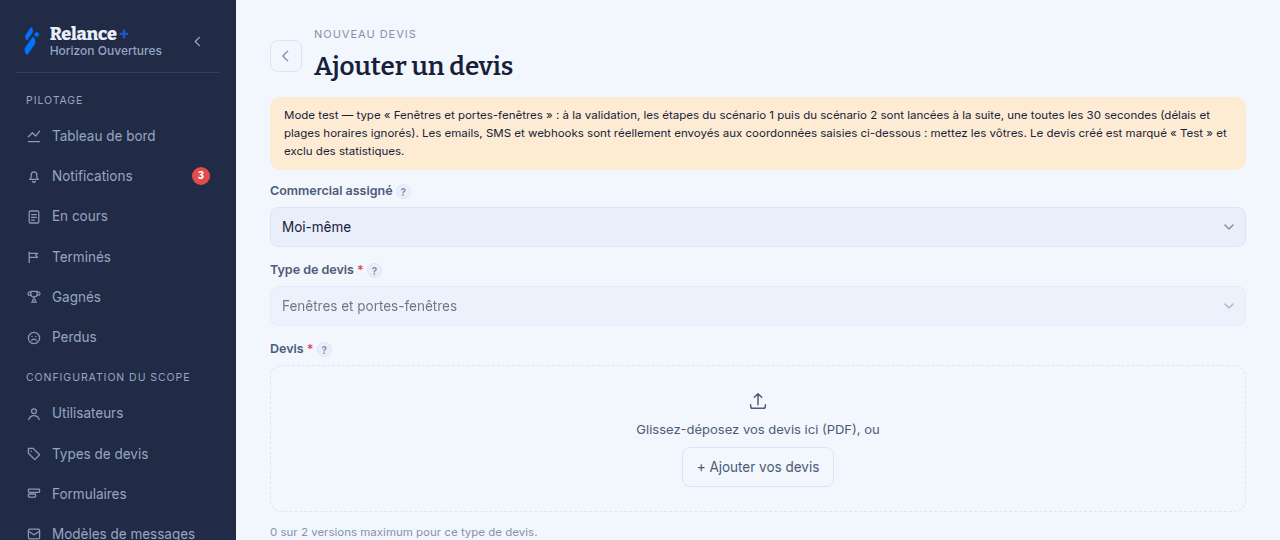
Devis liés à un événement (mariage, anniversaire…)
Quand vos devis se rapportent à un événement daté, relancer le client après la date n'a plus de sens. Dans Formulaires, choisissez le type de devis puis réglez « Date de l'événement » sur Oui, obligatoire et indiquez combien de jours avant l'événement les relances doivent s'arrêter (7 par défaut ; 0 = le jour même).
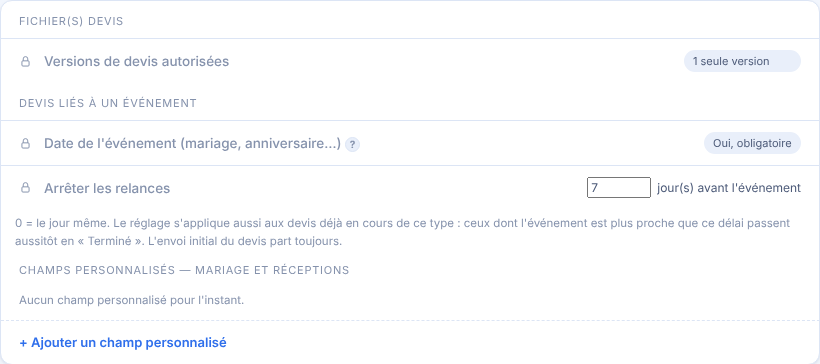
Ensuite :
- chaque nouveau devis de ce type demande la date de l'événement (obligatoire, pas dans le passé) ; elle s'affiche dans la fiche du devis avec la date d'arrêt des relances, et reste modifiable via Modifier ;
- l'envoi du devis au client part toujours, même si l'événement est proche ;
- à la date d'arrêt, les relances encore prévues sont annulées et le devis passe automatiquement en Terminé ; le commercial est prévenu (notification, et email s'il a coché « Terminé »). Le client peut toujours signer tant que son lien est valide ;
- si vous rapprochez la date d'un devis (ou augmentez le nombre de jours du type) au point que la date d'arrêt est déjà passée, le devis est clos aussitôt — l'écran vous le demande avant ;
- les devis déjà créés avant l'activation du réglage ne sont pas concernés tant qu'on ne leur ajoute pas de date ; un devis Terminé ne repasse pas en relance, même si on repousse sa date.
Devis terminés : signature et ouvertures
Dans Paramètres > Devis terminés, l'admin choisit deux comportements pour les devis au statut Terminé (relances arrivées au bout sans réponse) :
- Un devis Terminé n'est plus signable (décoché par défaut) : coché, le client qui rouvre le lien peut consulter le devis, mais la page indique qu'il est clos et la signature est refusée. Décoché, le devis reste signable et passe en Gagné à la signature ;
- Comptabiliser et notifier les ouvertures d'un devis Terminé (coché par défaut) : coché, chaque ouverture reste inscrite dans l'historique du devis et notifiée au commercial (dans l'application, en push et par email selon ses préférences), et les téléchargements de fichiers complémentaires restent comptés. Décoché, un devis Terminé est traité comme un devis Gagné ou Perdu : le client peut toujours ouvrir le fichier, mais rien n'est compté ni notifié.
Le réglage vaut pour toute la société et s'applique tout de suite, y compris aux devis déjà Terminés. Les devis Gagnés (plus signables) et Perdus (signables, ouvertures non comptées) ne changent pas.
Fuseau horaire des relances
Dans Paramètres > Fuseau horaire, l'admin choisit le fuseau de la société (Europe/Paris par défaut). Les jours autorisés, la plage horaire et les délais en jours des étapes de relance s'entendent dans ce fuseau, heure d'été comprise ; il définit aussi le « jour » utilisé pour les relances du jour et pour le tableau de bord. Seules les relances planifiées après l'enregistrement l'utilisent : celles déjà planifiées gardent leur date.
Relier vos devis à un CRM
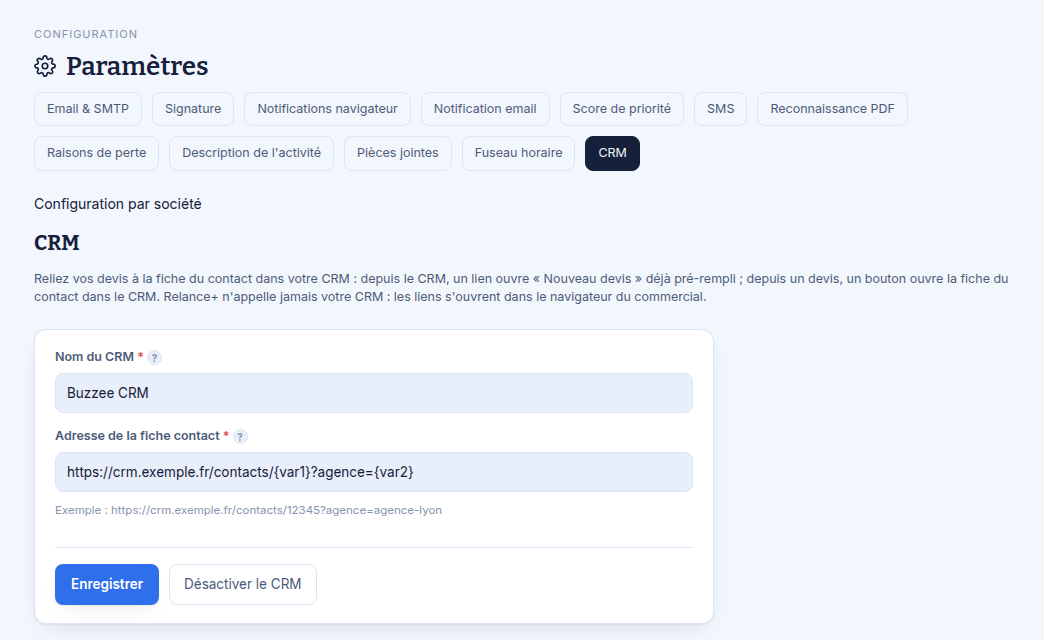
Si votre société utilise un CRM, chaque devis peut garder un lien vers la fiche du contact correspondante. Dans Paramètres > CRM (admin), indiquez le nom du CRM et l'adresse de la fiche contact (https), avec {var1} à {var5} aux endroits où la fiche attend une référence, par exemple https://crm.exemple.fr/contacts/{var1}.
- Depuis le CRM : placez dans un bouton ou un lien personnalisé du CRM le lien modèle affiché sous le formulaire (bouton Copier le lien modèle), en remplaçant les valeurs en majuscules par les champs de fusion du CRM. Le clic ouvre Nouveau devis avec le client, le téléphone, l'email, l'entité et l'intitulé déjà remplis (les noms de paramètres propres à votre CRM —
EmailContact,mobile,societe,firstName/lastName— sont reconnus) : ajoutez le PDF du devis, vérifiez, validez. Si vous n'êtes pas connecté, vous vous connectez d'abord, puis le formulaire se pré-remplit. Rien n'est créé tant que vous n'avez pas validé. - Depuis un devis : une petite icône à côté du nom du client (listes) et le bouton Ouvrir dans <votre CRM> (fiche du devis) ouvrent la fiche du contact dans un nouvel onglet.
Les références var1 à var5 reçues du CRM sont mémorisées avec le devis. Si une référence est erronée ou manque, ouvrez la fiche du devis, cliquez sur Modifier et corrigez-la dans Références CRM (videz un champ pour la retirer) : le bouton Ouvrir dans <votre CRM> suit immédiatement. Tant qu'une référence utilisée par l'adresse de la fiche manque, le lien n'est pas proposé et la fiche du devis l'indique. Relance+ ne contacte jamais votre CRM : les liens s'ouvrent dans votre navigateur.
Modèles de messages (email / SMS)
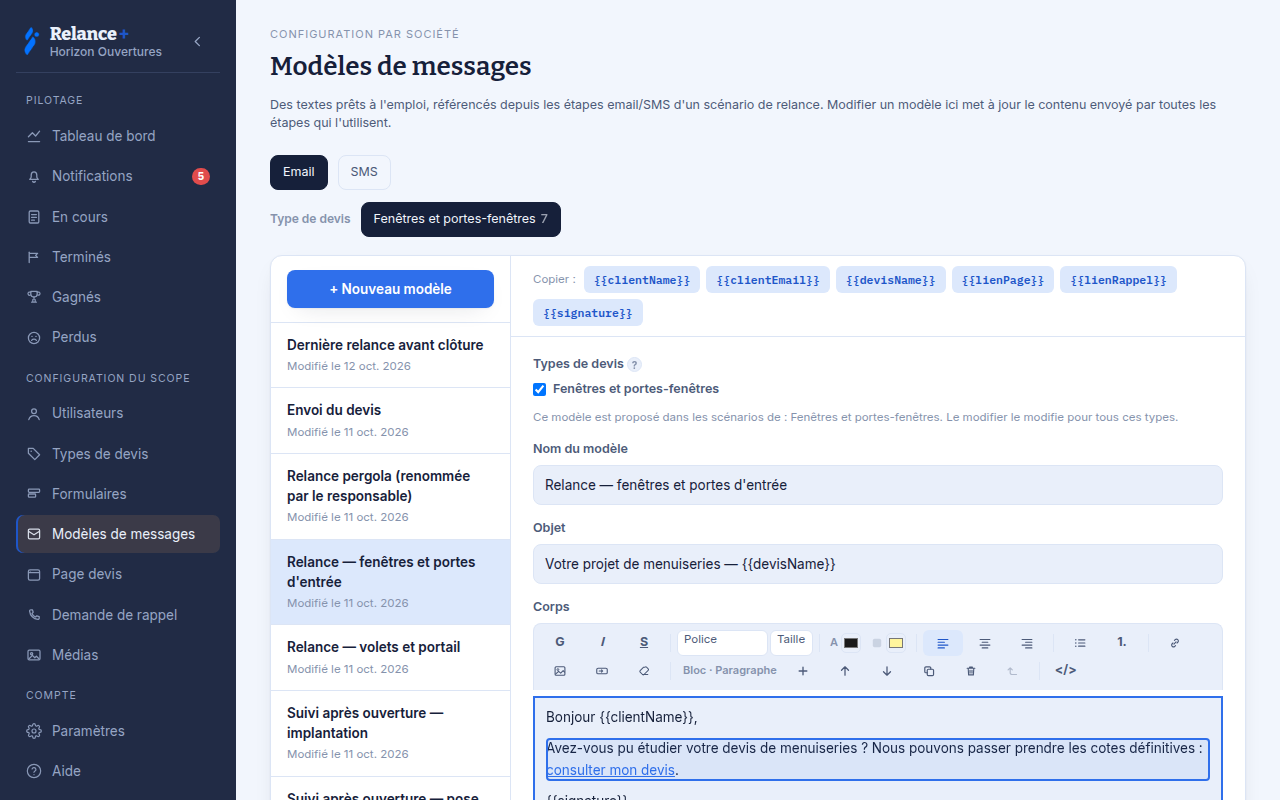
Les modèles réutilisables se gèrent dans Modèles de messages : + Nouveau modèle pour en créer un, ou Générer avec l'IA pour obtenir un premier texte à retoucher. Des balises comme {{clientName}}, {{nomMessage}}, {{clientEmail}} ou {{lienPage}} (cliquez dessus pour les copier) sont remplacées automatiquement à l'envoi ({{clientName}} : le nom du client ; {{nomMessage}} : le « Nom dans les messages » saisi sur le devis — « Gilles », « M. Legrand » —, vide si le devis n'en a pas ; {{paragrapheDevis}} : le paragraphe personnalisé écrit dans « Nouveau devis », dans le premier email seulement — à poser seul sur sa ligne, il disparaît avec elle quand le devis n'en a pas) ; {{signature}} insère la signature de chaque commercial (Paramètres > Signature). La zone de contenu est redimensionnable et l'aperçu montre le rendu de l'email. Au-dessus de l'aperçu d'un email, le bouton Mode nuit (une lune) montre l'email comme l'affichent Apple Mail et les messageries qui respectent le mode sombre de l'email : les règles « mode sombre » que l'email prévoit lui-même (prefers-color-scheme: dark, comme celles des emails de l'éditeur par blocs) sont appliquées telles quelles, sans aucune correction. C'est la même méthode que le bouton « Simuler le mode sombre » de l'éditeur par blocs. Conséquence : un texte dont ces règles ne parlent pas (par exemple un texte à la couleur choisie à la main, en noir) reste sombre sur fond sombre, comme chez le destinataire. Un email qui ne prévoit pas de mode sombre s'affiche tel quel. Gmail et Outlook, qui ignorent ces règles et adaptent les couleurs à leur façon, ne sont pas simulés. C'est un affichage seulement : le contenu du modèle ne change pas. Le bouton n'existe pas pour un SMS, ni pour un modèle composé avec l'éditeur par blocs (qui a son propre bouton). Modifier un modèle met à jour tous les scénarios qui le référencent.
Chaque modèle est rattaché à un ou plusieurs types de devis : dans l'éditeur, cochez les Types de devis dont les scénarios peuvent l'utiliser (au moins un). Au-dessus de la liste, une puce par type affiche ses modèles ; un modèle partagé apparaît sous chacun de ses types avec une pastille « + Portes d'entrée » et se modifie pour tous. Le nom d'un modèle est unique : pour avoir un texte propre à un type, utilisez Dupliquer (copie du contenu affiché, nom « … (copie) » ; elle n'est créée qu'au clic sur Enregistrer), renommez-la et cochez le seul type voulu.
Un scénario ne propose que les modèles rattachés à son type. On ne peut pas détacher un modèle d'un type dont un scénario l'utilise encore (le message nomme ce type : retirez-le d'abord de ces étapes), ni supprimer un type de devis qui laisserait un modèle sans type. Pour utiliser un modèle existant dans un nouveau type, ouvrez-le et cochez ce type.
Dans le corps d'un email, le groupe Bloc de la barre d'outils agit sur le bloc qui contient le curseur (paragraphe, titre, liste, élément de liste, tableau, ligne de tableau, image…), repéré par un cadre : + ajoute un nouveau bloc juste après (paragraphe, titre, liste à puces ou numérotée, séparateur, tableau, bouton ou image de la médiathèque ; à la fin du texte si le curseur n'est pas dans l'éditeur), ↑ ↓ le déplacent, Dupliquer en crée une copie juste en dessous, Supprimer le retire, et Bloc parent monte d'un niveau (du paragraphe vers le tableau qui le contient, par exemple). Ctrl+Z annule l'action. Du texte posé directement dans l'éditeur forme un seul bloc, que ces boutons enveloppent au besoin ; en mode code source (</>) ils sont inactifs.
Éditeur par blocs (essai) : à côté de l'éditeur ci-dessous, le bouton Nouvel éditeur par blocs (essai) ouvre un éditeur plein écran où l'on compose l'email avec des blocs (titre, texte, image, bouton, citation, colonnes, séparateur, espace) ajoutés d'un clic ou glissés, avec un aperçu bureau, mobile et mode sombre, les images de Médias, l'envoi d'un test et deux blocs propres à Relance+ : Paragraphe personnalisé ({{paragrapheDevis}}, à placer dans le premier email seulement) et Signature ({{signature}}). Appliquer au modèle recopie le résultat dans le formulaire ; il reste à cliquer sur Enregistrer. Un modèle composé ainsi se rouvre avec Modifier dans l'éditeur par blocs ; Passer en HTML libre… garde le HTML mais abandonne les blocs. Dans le groupe Contenu, les boutons prêts à l'emploi Voir mon devis ({{lienPage}}) et Être appelé ({{lienRappel}}) s'ajoutent d'un clic ; le bloc Texte peut être justifié. Couleurs : à côté de chaque palette, un champ accepte le code hexadécimal à coller (#1a56db, 1a56db ou #fff) ; la palette et le code se suivent. Texte : le bloc a sa police, sa taille (champ et curseur) et sa couleur dans le panneau de droite ; pour une partie du texte, sélectionnez-la dans l'email : la barre qui apparaît propose Police, Taille, Couleur (palette et code hexadécimal) et Surligner (le bouton marqueur : six couleurs prêtes ou une autre couleur par la palette ou le code hexadécimal, et Retirer le surlignage), à côté du gras, de l'italique et du souligné ; en mode sombre, le texte surligné reste foncé sur son fond clair. Boutons : un bouton ajouté est centré par défaut, son libellé est centré dans le bouton (y compris en pleine largeur) et le remplissage intérieur (hauteur, largeur) est respecté par Outlook ; un modèle composé avant le 2026-10-28 garde l'ancien rendu des boutons jusqu'à ce qu'on le rouvre et qu'on clique sur Appliquer au modèle, puis Enregistrer. Coller du HTML (barre du haut) remplace tout l'email par un code HTML venu d'ailleurs : il est envoyé tel quel, variables comprises, après retrait des scripts et éléments dangereux ; l'onglet Code permet ensuite de le retoucher, et Revenir aux blocs rétablit les blocs. Ouvrir l'éditeur depuis un modèle déjà rédigé en HTML libre propose de le convertir en blocs (titres, paragraphes, listes, boutons, images et variables sont repris dans des blocs modifiables, avec leurs couleurs, tailles, gras, alignement, les fonds (page, contenu, encadrés), le liseré du haut et le texte caché d'en-tête qui devient le pré-en-tête ; une seule police pour tout l'email, l'interlettrage, les marges exactes et les colonnes ne sont pas repris) ou de le garder tel quel en code ; la conversion reste possible ensuite avec le bouton Convertir en blocs de l'éditeur (annulable avec Ctrl+Z). Rien ne change avant « Appliquer au modèle ». Images : le bloc Image affiche l'image choisie et Choisir dans les Médias… ouvre vos images (ou Importer une image…) ; sa taille se règle en pourcentage ou en pixels (largeur et hauteur ; Garder les proportions, coché par défaut, fait suivre l'une par l'autre sans déformer l'image — décoché, la hauteur est fixe et l'image peut paraître déformée sur téléphone). Dans l'éditeur HTML, cliquer sur une image affiche sa largeur × hauteur en pixels dans la barre d'outils, avec « Proportions », « Auto » (taille d'origine) et « 100 % ». Quand un code HTML est importé (Coller du HTML, conversion en blocs, collage dans l'éditeur HTML) et qu'il contient des images hébergées sur d'autres sites ou intégrées au code, Relance+ affiche la liste de ces images, avec leurs vignettes : vous cochez celles à enregistrer dans vos Médias (40 au plus par import ; Tout cocher, ou Garder telles quelles pour n'en enregistrer aucune) ; les cochées y sont copiées tout de suite et leurs adresses sont remplacées dans le HTML (elles restent disponibles même si l'autre site les supprime), les autres gardent leur adresse d'origine ; celles qui ne peuvent pas être copiées (introuvables, protégées, trop lourdes) gardent leur adresse d'origine, avec la raison. Générer avec l'IA compose des blocs pour un nouvel email (ou retouche ceux d'un modèle composé par blocs ; un modèle en code collé est retouché en HTML). Les SMS ne changent pas.
Les boutons Enregistrer, Envoyer un test, Dupliquer et Supprimer forment une barre flottante collée au bas de la fenêtre : ils restent visibles pendant que vous faites défiler le modèle, avec leurs messages (erreur, « Modifications enregistrées »).
Notifications (centre de notifications et navigateur)
L'icône Notifications centralise les alertes internes (ex. rappel arrivé à échéance, ou devis passé en Terminé parce que ses relances sont allées au bout sans réponse du client : à vous de décider de relancer vous-même ou de le passer en Perdu ; vous n'êtes pas prévenu quand vous le passez vous-même en Terminé). Les notifications navigateur, activables dans Paramètres, préviennent en plus quand un client ouvre son devis ou fait une demande de rappel, même onglet fermé.
Dans le centre de notifications, le bouton Voir le devis ouvre le devis concerné (un clic ailleurs sur la ligne ne fait plus rien), Marquer comme lu retire la pastille, et Supprimer efface la notification sans demander de confirmation (le devis n'est pas touché).
Sur téléphone (application mobile ou site en petit écran), les boutons laissent la place à un glissé : faites glisser une notification vers la gauche pour faire apparaître Marquer comme lu (si elle n'est pas encore lue), Voir le devis et Supprimer (toujours sans confirmation). Un rappel de la section « À venir » n'a que Voir le devis. Dans l'application, toucher la carte ouvre aussi le devis ; sur le site en petit écran, seul « Voir le devis » l'ouvre.
Notification email (ouverture, signature, demande de rappel et devis terminé)
Dans Paramètres > Notification email, cochez si vous voulez recevoir un email à chaque ouverture d'un de vos devis (toutes les cases sont cochées à la création d'un compte, vous les décochez à votre guise), quand l'un d'eux est signé (le certificat PDF est alors joint) et/ou quand un client demande à être rappelé (case cochée par défaut) et/ou quand un devis passe en « Terminé » (les relances sont allées au bout sans réponse du client ; case décochée par défaut), et indiquez au moins une adresse de notification (plusieurs possibles, séparées par des virgules). L'email part de votre messagerie configurée dans « Email & SMTP ».
Pour les admins : la même page permet de suivre les devis de leurs collègues (cases à cocher utilisateur par utilisateur : ouverture, signature, demande de rappel, passage en Terminé — avec leurs propres adresses de notification) et de personnaliser les modèles d'email d'ouverture et de signature, communs à toute la société (balises {{clientName}}, {{clientEmail}}, {{devisName}}, {{montantDevis}}…). Le message de la demande de rappel se règle dans l'écran Demande de rappel.
Aide à la priorisation
Score de priorité (chaud / tiède / froid)
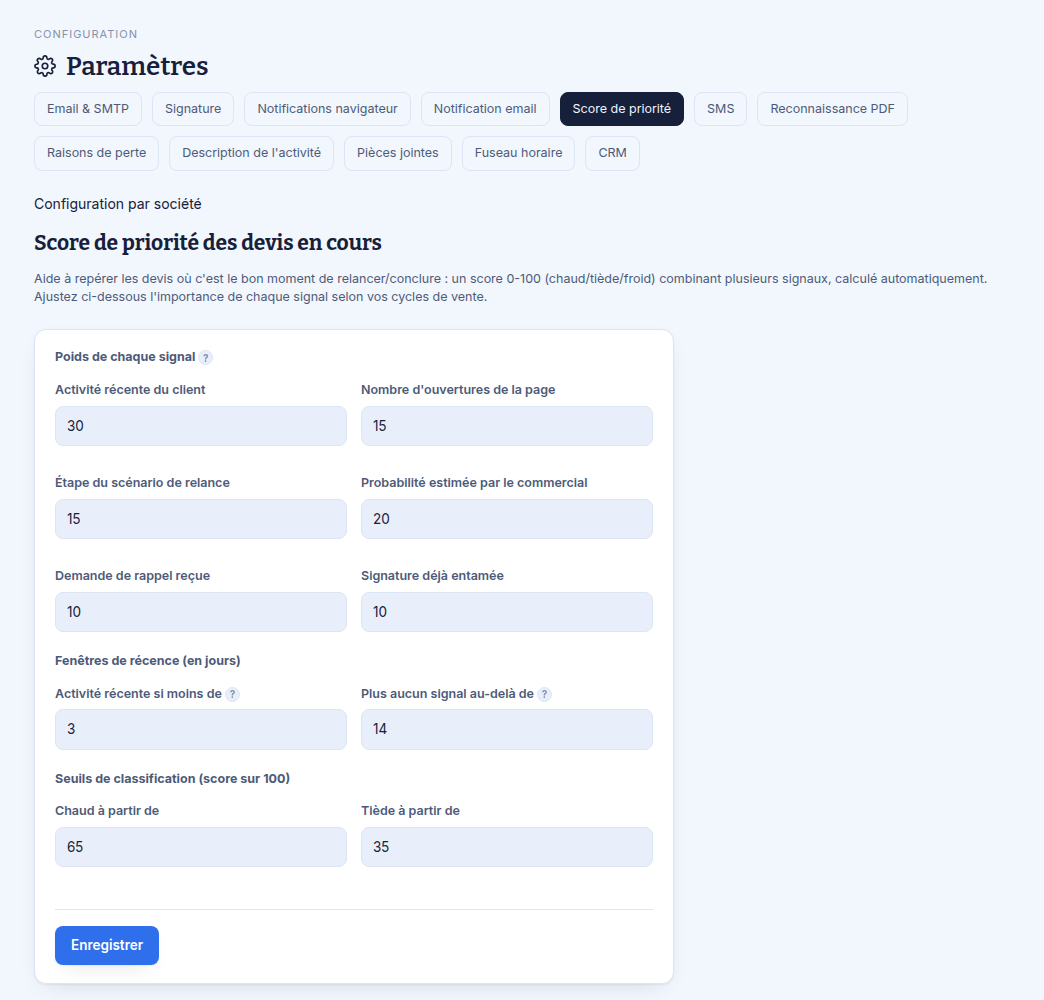
Chaque devis en cours reçoit un score 0-100 ; la colonne Priorité affiche le badge Chaud quand c'est le bon moment pour relancer ou conclure (survolez-le pour voir le score), et la liste peut être triée par priorité. Pour ne voir que les devis chauds, cliquez sur la pastille Chauds à côté de la recherche : elle indique combien il y en a (en tenant compte de vos autres filtres), classe les devis du plus chaud au moins chaud, et un second clic ramène tous les devis. Le score combine récence d'activité du client, nombre d'ouvertures, étape du scénario, demande de rappel, signature entamée et votre estimation manuelle. Les poids sont calibrables dans Paramètres > Score de priorité selon vos cycles de vente.
Reconnaissance automatique des champs PDF
Dans Paramètres > Reconnaissance PDF, surlignez sur un devis exemple où se trouvent le nom du client, son entité (la société, l'association ou la copropriété à qui le devis est adressé, « SCI Les Tilleuls » : facultatif, à capturer seulement si vos devis la mentionnent), son téléphone, son email, l'intitulé du devis (le texte qui le désigne : « Remplacement de fenêtres… », ou son numéro), le montant et, pour les types de devis « événement », la date de l'événement (voir plus bas). Les futurs devis créés en déposant un PDF similaire pré-remplissent alors automatiquement ces champs. Le repère retenu ne dépend jamais d'un nombre ni d'une adresse email (ils changent d'un devis à l'autre) ; pour vérifier un repère, déposez le devis d'un autre client dans « Tester » avant d'enregistrer. Si le nom du client se trouve juste après le tableau des prix, le repère retenu est le pied de page du devis (répété à chaque page) : prenez alors un devis exemple de deux pages ou plus. Un message rouge sous un champ signale un repère qui est une ligne du tableau de prix : il changera d'un devis à l'autre, recapturez-le. Si le nom du client vient juste après l'adresse d'un chantier (« Adresse chantier : », la rue, puis « 56140 SAINT-ABRAHAM »), la ville change à chaque client : le repère retenu est alors l'étiquette de l'adresse (« première ligne après l'adresse qui suit « Adresse chantier : » »). Si votre repère actuel est une ville, sélectionnez à nouveau le nom du client et cliquez sur « Capturer ». Une étiquette seule sur sa ligne (« Email : », l'adresse en dessous) est lue aussi bien quand une autre présentation écrit la valeur à sa suite (« Email : jean@exemple.fr »), et un libellé qui porte un petit chiffre (« Mobile 1 : ») est repris tel quel.
Un numéro de devis écrit sans libellé, entre une date et un numéro de client (par exemple une ligne « 27/10/2026 3713 111244 » en haut du devis) : sélectionnez-le comme les autres champs. Relance+ retient alors la forme du début de ligne (« ligne qui commence par « #/#/# » », # étant un nombre) et lit ce qui suit, quels que soient la date et le numéro de client des autres devis. Si un repère « / / » était affiché pour ce champ, recapturez-le.
Un libellé qui change d'un devis à l'autre (par exemple « Adresse de livraison : » sur certains devis et « Adresse chantier : » sur d'autres) : capturez d'abord le champ sur un devis, puis chargez un devis qui utilise l'autre libellé, sélectionnez la valeur, cochez « Ajouter comme repère supplémentaire » et cliquez sur « Capturer la sélection ». Le champ affiche alors ses repères séparés par « ou » ; Relance+ essaie le premier, puis les suivants (cinq au plus par champ). Sans la case cochée, la nouvelle capture remplace tout. Pour le montant, quand le libellé (« Total T.T.C. ») figure aussi dans l'en-tête du tableau répété à chaque page, le repère retenu est « en début de ligne » : seule la ligne du vrai total compte, quel que soit le nombre de pages. Recapturez le montant si une valeur fausse s'affiche.
Capturez d'abord le nom du client, puis le téléphone et l'email. Leur repère est alors pris à la suite du nom du client : Relance+ lit le premier numéro de téléphone, la première adresse email qui le suivent, quelle que soit l'adresse du client. Sans cela, le repère serait la ligne précédente (souvent la ville), qui change d'un client à l'autre et peut aussi figurer chez vous. Une adresse email coupée sur deux lignes par le PDF est recollée. Utilisez Tester sur un devis d'un client d'une autre ville avant d'enregistrer ; un champ absent du devis reste vide plutôt que de reprendre une coordonnée du fournisseur.
Le nom de la société de votre client change à chaque devis (par exemple « BEAL SARL » juste au-dessus du contact « M. BEAL », sous la ligne « Siret n° … – N° TVA … » de votre société) : Relance+ ne retient pas cette ligne comme repère, puisqu'elle ne se retrouverait dans aucun autre devis. Il s'appuie sur la ligne de mentions légales de votre société (Siret, TVA…) et enregistre « 2ᵉ ligne non vide après « Siret n° … » » ; l'email suit le même repère. Vérifiez avec « Tester » sur le devis d'un autre client. Si ces mentions ne figurent pas dans vos devis, capturez le nom sur un devis où la ligne précédente est un libellé fixe.
Le repère proposé ne convient pas ? Choisissez-le vous-même. À côté de « Capturer la sélection », le bouton Choisir le repère fonctionne en deux temps : 1) sélectionnez la valeur dans le texte extrait (par exemple le nom du contact), puis cliquez sur « Choisir le repère » ; 2) sélectionnez le texte fixe qui sert de repère (un libellé comme « Distributeur » ou « Mobile : », la ligne de mentions légales de votre société…), puis cliquez sur Valider le repère. Relance+ en déduit le rapport avec la valeur — même ligne, ligne précédente, ou « N lignes non vides après » (jusqu'à 5 lignes entre le repère et la valeur) — l'écrit en clair sur la ligne du champ, et ne l'accepte que s'il retrouve bien la valeur sur ce devis exemple ; sinon il vous dit pourquoi. Le repère doit tenir sur une seule ligne, se trouver avant la valeur (ou sur une ligne en dessous, voir plus bas), et ne pas être fait de chiffres ni d'une adresse email (ils changent d'un devis à l'autre). La case « Ajouter comme repère supplémentaire » s'applique aussi. Vérifiez ensuite avec « Tester » sur le devis d'un autre client.
Une date ou une référence est collée derrière le nom (le devis a deux colonnes, par exemple « Loïc BONNEROT DATE: 06/11/2026 ») : rien à régler. Relance+ coupe le nom et la société au début de la seconde colonne — une étiquette suivie de « : » (« DATE: », « REF: », « N° devis : »…) ou une date en fin de ligne. Un devis dont le nom lui-même contient « mot : » serait coupé à cet endroit.
Le haut du bloc client change d'un devis à l'autre (par exemple une ligne « Distributeur » présente sur certains devis seulement, ou au texte différent, entre la ligne de mentions légales et la société) : compter les lignes depuis le haut ne tient pas. Désignez alors un repère sous la valeur, qui lui ne change pas — typiquement la ligne du mobile « (M) 06… » : sélectionnez le nom du contact, cliquez sur « Choisir le repère », puis sélectionnez « (M) » sur sa ligne et cliquez sur « Valider le repère ». Relance+ lit alors en remontant depuis cette ligne (« ligne non vide juste au-dessus de « (M) » »), en ignorant les lignes de code postal ; pour l'entité, refaites la même chose avec le nom de la société (« 2ᵉ ligne non vide au-dessus de « (M) » »). Le repère doit se trouver à 5 lignes non vides au plus de la valeur ; un client qui n'a pas de ligne « (M) » n'est pas lu.
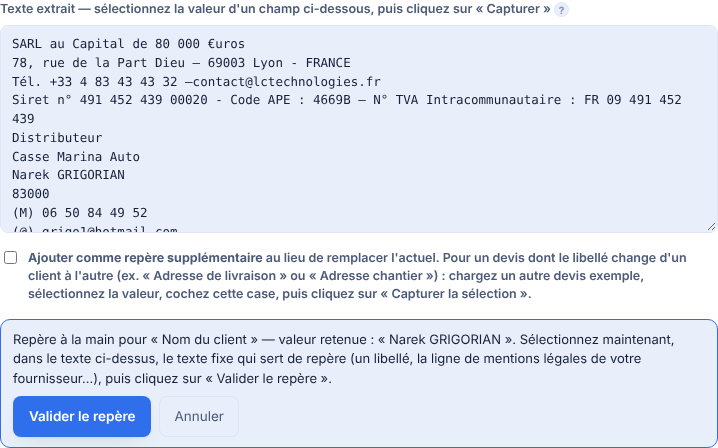
Date de l'événement (types de devis « événement ») : sélectionnez dans le texte la date (par exemple « Samedi 26 décembre 2026 », écrite dans le texte libre du devis) ou la ligne entière qui la contient, puis cliquez sur « Capturer la sélection ». Le jour de la semaine n'entre pas dans le repère, et Relance+ lit la date dans la ligne (« 26 décembre 2026 », « 26/12/2026 »…) : vérifiez avec « Tester » sur un devis d'un autre jour. Dans « Nouveau devis », elle remplit « Date de l'événement » sans écraser une saisie manuelle. Elle n'est pas reprise si elle est déjà passée (un message le dit) ni si le devis n'indique pas l'année : saisissez-la alors à la main. Relance+ ne cherche jamais une date sans repère : les autres dates du devis (émission, validité) ne sont pas prises.
Vos devis n'ont pas tous la même présentation ? C'est le cas quand ils viennent de plusieurs logiciels de devis. Créez alors un format par logiciel : un onglet par format dans Paramètres > Reconnaissance PDF (« + Ajouter un format »), chacun avec son nom (« Logiciel A ») et ses propres repères, capturés sur un devis exemple de ce logiciel. Le format ne dépend pas du type de devis : il sert à tous vos types. Dans « Nouveau devis », Relance+ essaie tous vos formats sur le PDF déposé et garde celui qui lit le plus de champs ; un bandeau sous la zone de dépôt le dit (« Format reconnu : Logiciel A — 4 champs sur 4 lus »). Si deux formats lisent autant l'un que l'autre, le bandeau propose de choisir ; si aucun ne ressemble au PDF, le formulaire est prérempli avec le meilleur et un avertissement vous invite à le vérifier. « Changer de format » relit le PDF avec un autre format. Pour qu'un champ ne soit plus lu dans un format (le logiciel ne l'écrit pas, ou le repère donnait de mauvaises valeurs), cliquez sur « Effacer » sur sa ligne puis sur « Enregistrer ce format » : le champ reste vide dans « Nouveau devis ». Pour départager deux logiciels aux présentations proches, ajoutez à un format un mot repère (facultatif) : un mot qui figure dans ses PDF (« Édité avec DevisPro »), sans tenir compte des accents ni des majuscules.
L'intitulé de vos devis est dans le nom du fichier, pas dans le PDF ? Dans Paramètres > Reconnaissance PDF, cochez « Utiliser le nom du fichier PDF comme intitulé du devis » puis « Enregistrer ». Dans « Nouveau devis » (et « + Ajouter un devis / révision »), « Intitulé du devis » et le nom de la carte du devis sont alors remplis avec le nom du fichier déposé, sans « .pdf » et avec des espaces à la place des « _ » : « Dupont_Renovation_salle_de_bain.pdf » donne « Dupont Renovation salle de bain ». Chaque PDF ajouté donne le nom de sa propre carte. Cela vaut pour les deux méthodes de lecture (repères ou IA) et remplace l'intitulé que la lecture trouverait dans le PDF ; le client, l'email, le montant… sont lus comme avant. Vous pouvez toujours corriger le texte avant de créer le devis.
Lecture par l'intelligence artificielle (si l'équipe Relance+ l'a ouverte pour votre société) : dans le panneau « Méthode de lecture », choisissez « Intelligence artificielle », cochez l'accord de transmission du contenu des devis au fournisseur d'IA, puis « Enregistrer la méthode ». Plus aucun repère à capturer, y compris pour les PDF scannés : le devis est lu par l'IA avec le prompt affiché (prérempli, à adapter à vos devis ; « Remettre le prompt par défaut » le restaure). Testez-le avec un PDF avant de l'enregistrer : le tableau montre ce que l'IA a lu pour chaque champ, la clé du JSON qui le remplit, d'éventuels avertissements (clé absente, date ou entité non demandée) et la réponse brute. Gardez la section « Format de sortie » du prompt : Relance+ lit la réponse en JSON. L'entité du client (clé client.societe) n'est lue que si le prompt la demande : le prompt par défaut le fait, mais un prompt que vous aviez déjà adapté doit recevoir cette clé (le test le signale). Dans « Nouveau devis », le bandeau dit « Lu par l'IA » : vérifiez les valeurs, l'IA peut se tromper. Si elle ne répond pas, vos formats de repères prennent le relais (le bandeau le dit). Chaque lecture et chaque test comptent dans le plafond mensuel réglé par l'équipe Relance+ ; au plafond, vous repassez sur les repères jusqu'au mois suivant. Repasser en « Repères » se fait à tout moment.
Tableau de bord
Lire les indicateurs du tableau de bord
Choisissez une période (30 derniers jours, mois en cours, 3, 6 ou 12 derniers mois, année en cours ou période personnalisée) puis cliquez sur Appliquer. Les admins et managers basculent entre Vue personnelle et Vue société.
Chaque indicateur est compté à la date de son événement : un devis compte dans « Devis créés » à sa date de création, dans « Gagnés » ou « Perdus » à la date de la décision, dans « Terminés » à la fin de sa relance — les mois passés ne bougent donc plus. « Devis en cours (aujourd'hui) » est une photo du jour, indépendante de la période. « Devis créés » affiche la tendance ▲/▼ par rapport à la période précédente. Le taux de conversion est calculé par cohorte : parmi les devis créés sur la période, la part qui est gagnée à ce jour (devis gagnés ÷ devis créés, en cours et terminés compris). Un devis gagné plus tard compte donc dans la période de sa création : le taux d'une période récente peut encore monter. Passez la souris sur le « ? » à côté du libellé pour voir le calcul et les chiffres de la période affichée. Les jours et les mois s'entendent dans le fuseau horaire de la société.
En Vue société (administrateurs et managers), les cartes « Meilleur montant gagné » et « Plus de devis gagnés » suivent aussi la période choisie (et le type de devis) : elles désignent le commercial qui a le plus gagné sur cette période, d'après la date de la décision. Sans devis gagné sur la période, elles indiquent « Aucun devis gagné sur la période ».
Le bouton Exporter (.xlsx) télécharge les devis de la période (créés, décidés ou terminés), avec les colonnes « Décidé le » et « Terminé le ».
Avec au moins deux types de devis, une liste « Tous les types » à côté de « Vue personnelle / société » limite le tableau de bord à un type : indicateurs, graphique « Devis par mois », courbes par commercial, meilleurs commerciaux et export suivent le type choisi. Le résumé d'activité généré par l'IA, lui, porte toujours sur tous les types (une mention le rappelle). La même liste existe dans Perdus > Statistiques.
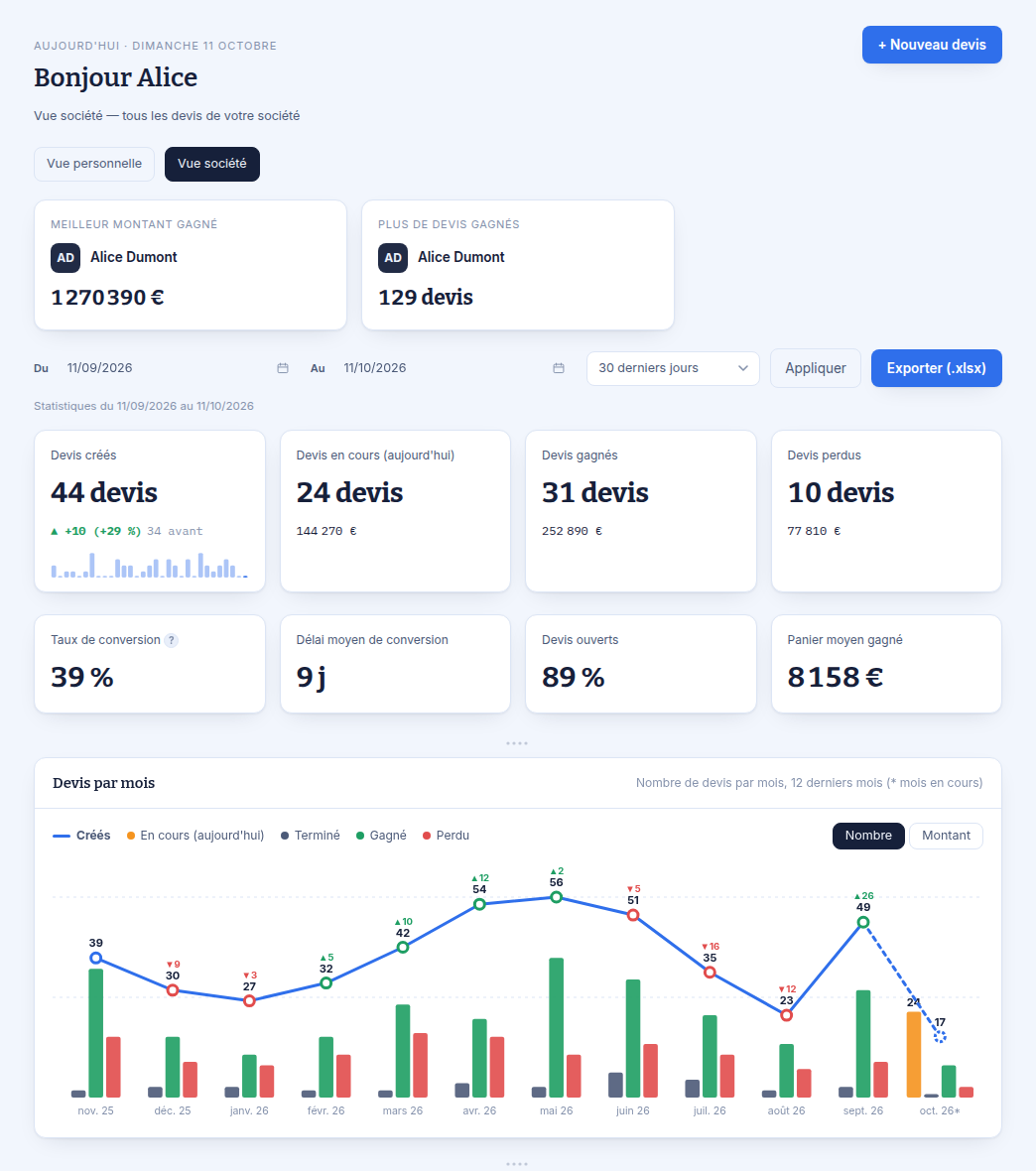
Graphique « Devis par mois »
Il couvre les 12 derniers mois : la courbe Créés montre le nombre (ou le montant) de devis créés chaque mois, avec sa variation ▲/▼ par rapport au mois précédent — le dernier segment est en pointillés car le mois en cours n'est pas terminé — et des barres Terminé, Gagné et Perdu par mois, plus la barre En cours sur le mois courant. Le sélecteur Nombre / Montant change l'unité (une seule échelle à la fois) ; survolez un mois pour le détail : la bulle présente, en quatre colonnes alignées (statut, nombre, montant, variation ▲/▼ par rapport au mois précédent), les devis créés, terminés, gagnés et perdus. La variation s'affiche pour les devis créés, gagnés et perdus, y compris sur le mois en cours (encore incomplet) ; pour les perdus, une hausse apparaît en rouge et une baisse en vert.
Courbes par commercial (vue société)
En Vue société, le panneau Devis par commercial, sous « Devis par mois », compare vos commerciaux sur les 12 derniers mois. Trois onglets : Créés, Gagnés et Perdus ; chacun affiche le total des commerciaux affichés, pour comparer d'un coup d'œil. Chaque devis est compté au mois de son événement (création, gain ou perte), comme dans « Devis par mois » : en additionnant les commerciaux, on retrouve ses courbes. Les onglets se parcourent aussi au clavier (flèches gauche et droite).
- Activer / désactiver : une pastille par commercial (couleur, nom, total sur 12 mois). Un clic affiche ou masque sa courbe ; Tout activer / Tout désactiver agissent sur toutes. La sélection est la même pour les trois onglets, de même que l'unité et le mois choisi : on compare un commercial d'un événement à l'autre. Huit courbes au maximum s'affichent à la fois (les huit commerciaux actifs qui ont créé le plus de devis, au départ) ; un ancien commercial — désactivé depuis — reste proposé tant qu'il a des devis sur la période, repéré par « ancien ».
- Variations : survolez un mois (ou touchez-le sur smartphone) pour voir la valeur de chaque commercial et sa variation ▲ / ▼ par rapport au mois précédent, puis le total des commerciaux affichés. Le mois en cours, incomplet, est en pointillés et comparé au dernier mois complet. Pour les devis perdus, une hausse est en rouge et une baisse en vert.
- Nombre / Montant change l'unité ; le Détail par commercial donne les mêmes chiffres en tableau (mois choisi, variation, total sur 12 mois).
- Vos choix (commerciaux affichés, unité, tableau ouvert, dernier onglet) sont mémorisés dans ce navigateur.
Réorganiser le tableau de bord
Le tableau de bord compte le graphique « Devis par mois », le « Résumé d'activité » et, en vue société pour les superviseurs, le panneau « Devis par commercial » — que vous pouvez réordonner par glisser-déposer avec la poignée de chaque panneau ; votre agencement est enregistré sur votre compte. Les anciennes listes « Devis récents », « Relances du jour » et « Derniers devis ouverts » ne sont plus au tableau de bord : les relances du jour se consultent désormais dans l'écran Devis en cours.
Résumé d'activité (Claude)
Générer un résumé d'activité
Le bouton Générer mon résumé sur le Tableau de bord envoie vos statistiques de vente déjà calculées (jamais de nom ou email client) à Claude, qui rédige un court résumé factuel en français : points positifs, points d'attention, sans rien inventer.

Décrire votre activité pour affiner le résumé
Dans Paramètres > Description de l'activité, décrivez votre secteur et votre clientèle : ce texte est transmis comme contexte pour adapter le vocabulaire du résumé généré. Laissez vide pour un résumé sans contexte particulier.
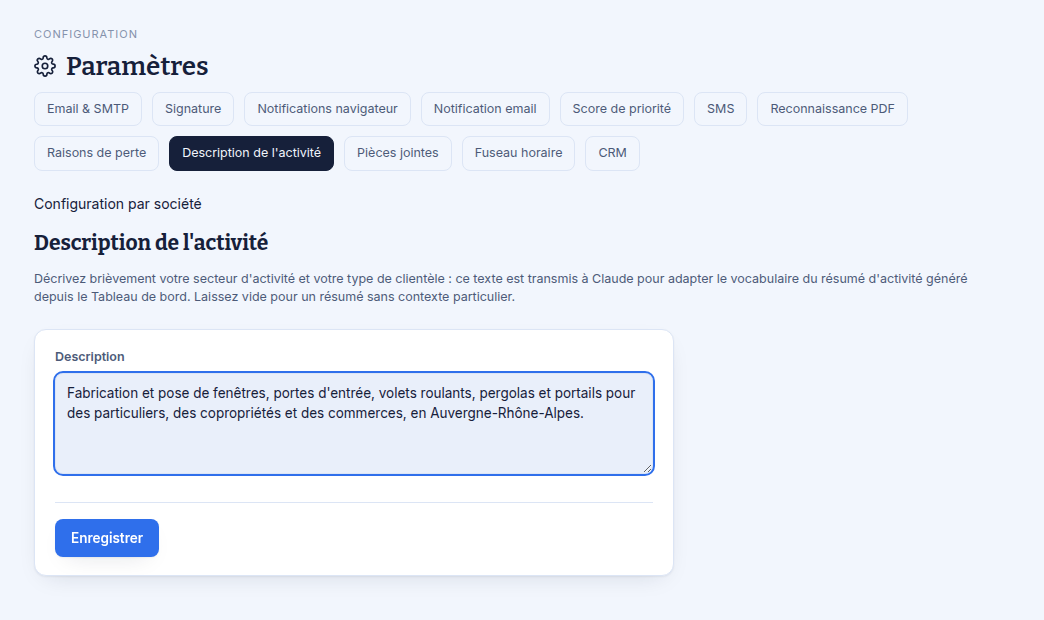
Compte et société
Gérer les utilisateurs et leurs rôles
Dans Utilisateurs, invitez de nouveaux collaborateurs et choisissez leur rôle : Admin (accès complet à la société), Manager (vue équipe) ou Commercial (ses propres devis uniquement). Le rôle détermine les écrans et les données visibles. Un mot de passe doit comporter au moins 10 caractères, avec majuscule, minuscule, chiffre et caractère spécial : le bouton Générer à côté du champ en propose un qui respecte la règle, l'affiche en clair et le recopie dans la confirmation — notez-le ou cliquez sur Copier avant d'enregistrer, il ne sera plus affiché ensuite.
Le prénom est facultatif (le nom seul suffit) : sans prénom, les listes affichent le nom seul et les messages disent simplement « Bonjour ». Modifier permet de changer le nom, le rôle, le mot de passe et l'adresse email de connexion d'un utilisateur. Changer l'adresse a des conséquences, que l'application vous rappelle avant de valider : l'utilisateur doit se reconnecter avec la nouvelle adresse (ses sessions ouvertes, sur le web comme sur mobile, sont fermées) ; ses adresses de notification qui étaient l'ancienne adresse sont remplacées par la nouvelle ; les liens « mot de passe oublié » déjà envoyés à l'ancienne adresse cessent de fonctionner. L'adresse d'envoi de ses relances (Paramètres > Email & SMTP) n'est pas modifiée. Une adresse déjà utilisée par un autre compte est refusée. Si vous changez votre propre adresse, vous restez connecté.
Inviter par email. À la validation d'un nouvel utilisateur, Relance+ demande s'il faut lui envoyer une invitation : un email intitulé « Votre compte Relance+ » qui donne l'adresse de connexion, son identifiant et le mot de passe que vous avez saisi, avec l'invitation à le changer dès sa première connexion. Vous pouvez aussi l'envoyer (ou la renvoyer) plus tard avec Modifier > Envoyer l'invitation : la colonne Dernière invitation et le bloc « Invitation » indiquent la date et l'heure du dernier envoi. Renvoyer fabrique un nouveau mot de passe : l'ancien ne fonctionne plus et les appareils connectés de la personne sont déconnectés (l'application vous prévient si elle s'est déjà connectée). Si l'email n'a pas pu partir, l'utilisateur est quand même créé : renvoyez l'invitation.
Changer le mot de passe d'un autre utilisateur le déconnecte de tous ses appareils (il doit se reconnecter avec le nouveau) et annule ses liens « mot de passe oublié » en attente. Pour votre propre mot de passe, utilisez Paramètres > Mot de passe : l'ancien mot de passe y est demandé et vos autres appareils sont déconnectés.
Changer mon mot de passe ou le récupérer s'il est oublié
Dans Paramètres > Mot de passe, saisissez votre mot de passe actuel, puis le nouveau (au moins 10 caractères, avec majuscule, minuscule, chiffre et caractère spécial) et sa confirmation. Vos autres appareils et navigateurs sont alors déconnectés et devront se reconnecter avec le nouveau mot de passe ; celui que vous utilisez reste connecté. Le bouton Générer propose un mot de passe sûr de 16 caractères, affiché en clair et déjà recopié dans la confirmation : copiez-le (bouton Copier) avant de valider, il ne sera plus montré. Après 5 essais en 15 minutes, patientez avant de réessayer. Le même écran existe dans l'application mobile (Paramètres > Mot de passe).
Mot de passe oublié ? Sur l'écran de connexion, cliquez sur Mot de passe oublié ? (le lien existe aussi dans l'application mobile), saisissez votre adresse : si un compte existe, vous recevez un lien valable 60 minutes pour choisir un nouveau mot de passe. Au plus 3 demandes par heure et par adresse.
Configurer l'envoi des emails (SMTP)
Dans Paramètres > Email & SMTP, renseignez votre serveur d'envoi pour pouvoir créer des devis et envoyer des relances. Un bouton de test de connexion permet de vérifier la configuration avant de l'enregistrer.
Vos emails arrivent dans les courriers indésirables ? Cliquez sur Vérifier l'expéditeur, à côté de « Envoyer un email de test ». Relance+ lit les réglages publics du domaine de votre adresse d'envoi (SPF, DKIM et DMARC, qui permettent aux messageries de vérifier que le message vient bien de vous) et compare l'adresse, le serveur et le compte. Rien n'est enregistré et votre mot de passe n'est pas utilisé : vous pouvez vérifier avant d'enregistrer. Chaque ligne est Conforme, À vérifier, À corriger ou une simple Information. Les corrections se font dans la zone DNS de votre nom de domaine, chez l'hébergeur du domaine, pas dans Relance+ ; la valeur à publier est donnée dans l'aide de votre fournisseur de messagerie. L'absence de clé DKIM n'est pas une erreur : le nom de la clé dépend du fournisseur ; pour un contrôle sûr, ouvrez un message reçu, choisissez « Afficher l'original » et cherchez spf=pass, dkim=pass et dmarc=pass. Le bouton est limité à 20 vérifications toutes les 10 minutes et n'apparaît pas pour une boîte Microsoft en connexion moderne.
Sous « Votre messagerie », choisissez la vôtre : l'hôte et le port se remplissent, et un volet d'aide à droite du formulaire explique, pas à pas, ce qu'il faut faire chez votre fournisseur. Les guides disponibles sont repris ci-dessous ; avec « Autre messagerie », demandez à votre fournisseur l'hôte, le port, l'identifiant et le mot de passe.
Microsoft 365 et Outlook.com ont deux choix distincts : « SMTP classique » (identifiant et mot de passe, que Microsoft retire progressivement) et « connexion moderne » : un bouton Se connecter avec Microsoft, sans mot de passe à saisir. Chaque utilisateur connecte sa boîte lui-même ; si Microsoft demande l'approbation de votre administrateur, Relance+ affiche un lien à lui envoyer. Si la connexion s'interrompt (mot de passe changé, autorisation retirée), l'état passe à À reconnecter : un clic sur Se reconnecter suffit, et les relances en attente repartent ensuite.
Configurer la messagerie de votre équipe
Dans Paramètres > Messagerie de l'équipe, un administrateur ou un manager règle le serveur d'envoi (SMTP) de ses collaborateurs au lieu d'attendre que chacun le fasse : les relances d'un commercial partent depuis sa propre adresse. Le tableau montre qui est Configurée, qui reste À configurer et qui est À reconnecter, ainsi que le type de messagerie ; Configurer (ou Modifier) ouvre les mêmes champs que « Email & SMTP », avec les boutons Tester la connexion, Envoyer un email de test (un vrai message, à l'adresse de votre choix, pour voir qu'il arrive et quel expéditeur s'affiche) et Vérifier l'expéditeur (contrôle des réglages SPF, DKIM et DMARC du domaine de son adresse d'envoi, utile quand ses emails tombent en courrier indésirable). Pour une boîte Microsoft en connexion moderne, vous ne pouvez pas la connecter à la place de la personne : elle le fait elle-même dans Paramètres > Email & SMTP, et le tableau affiche ensuite son état.
Le mot de passe saisi est enregistré chiffré et n'est jamais ré-affiché ; la signature des emails reste propre à chaque utilisateur. Un manager ne peut pas régler la messagerie d'un administrateur : celle-ci reste configurée par l'administrateur lui-même.
Votre espace est « en cours de configuration »
Quand votre société vient d'être créée, un bandeau indique que l'espace est en cours de configuration. Vous pouvez déjà vous connecter et faire votre mise en route (écran du même nom) : configurer votre messagerie (et, pour un administrateur ou un manager, celle de l'équipe), choisir vos notifications du navigateur et par email, remplacer le mot de passe reçu par un mot de passe que vous seul connaissez, et créer votre raccourci. Chaque étape se coche d'elle-même une fois faite (le raccourci se marque à la main).
Pendant ce temps, l'équipe Relance+ prépare les types de devis, les modèles de messages et la page client (grisés dans le menu, comme tout ce qui sert à travailler : tableau de bord, nouveau devis, devis en cours, notifications). Quand elle ouvre votre espace, rechargez la page : l'application complète apparaît. Sur l'application mobile, un écran d'attente le dit en attendant.
Utiliser Relance+ sur téléphone
Sur un écran de téléphone (moins de 640 px de large), les tableaux de devis deviennent des listes de cartes. Sur les écrans En cours et Terminés, glissez une carte vers la gauche pour révéler les actions Gagné et Perdu. Le bandeau « Relances du jour » et ses pastilles s'affichent aussi sur ces cartes. Le nom de votre société s'affiche sous « Relance+ » dans le menu.
Console d'administration (superadmin)
Réservée au superadmin : fil d'activité et recherche transverse à toutes les sociétés, journal des connexions "en tant qu'admin", santé système (files d'attente, échecs d'envoi), tendances mensuelles et quotas d'usage par société. Accessible via Administration > Console d'administration.
Vous devez d'abord configurer votre serveur email avant de pouvoir créer un devis — rendez-vous dans Paramètres → Email & SMTP.
Fichiers techniques ou photos de réalisation propres à ce devis — visibles par le client sur sa page.